


مشکلات آیفون 7؛ علت خرابیهای رایج و روش عیبیابی و رفع آنها
18
آبان
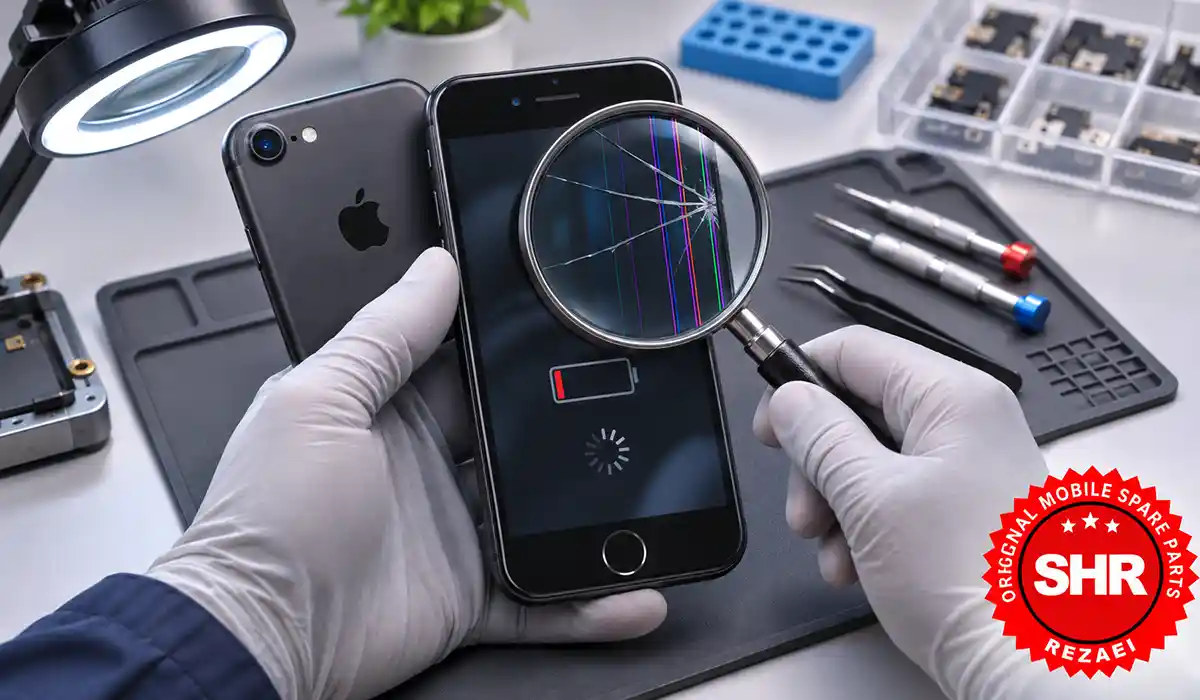
آیفون ۷ یکی از گوشیهای قدیمی اپل است که با وجود گذشت چندین سال از زمان عرضه، همچنان توسط بسیاری از کاربران استفاده میشود. افزایش عمر دستگاه، فرسودگی قطعات داخلی و محدودیتهای نرمافزاری میتوانند باعث بروز ایرادهای مختلفی شوند. مشکلات آیفون 7 همیشه به معنای خرابی قطعات سختافزاری نیستند و گاهی با چند اقدام ساده نرمافزاری برطرف میشوند.
از خالی شدن سریع شارژ و شارژ نشدن گرفته تا خرابی میکروفون، قطع شدن آنتن، سیاه شدن نمایشگر و از کار افتادن دکمه هوم، هرکدام دلایل متفاوتی دارند. در این راهنما، مشکلات آیفون 7 را از نظر نرمافزاری و سختافزاری بررسی میکنیم و برای هرکدام، علتهای احتمالی، روش تشخیص و راهکار مناسب را توضیح میدهیم.
فهرست محتوا
Toggleمشکلات آیفون 7 چیست و کدام ایرادها بیشتر گزارش میشوند؟
با گذشت زمان، قطعات مصرفی مانند باتری و اتصالات داخلی گوشی ممکن است دچار فرسودگی شوند. البته برخی ایرادها مانند اختلال در مدار صوتی یا مشکلات آنتن نیز به ساختار سختافزاری این مدل مربوط هستند و نیاز به بررسی تخصصی دارند.
پیش از شروع تعمیر، بهتر است نوع ایراد مشخص شود. برای مثال، اگر قصد مقایسه نسل قبلی این دستگاه را دارید، مطالعه مقاله مشکلات آیفون 6 میتواند اطلاعات مفیدی درباره تفاوت خرابیهای دو مدل در اختیارتان قرار دهد.
| مشکل | علت احتمالی | اولین اقدام |
| خالی شدن سریع شارژ | فرسودگی باتری | بررسی سلامت باتری |
| شارژ نشدن | خرابی کابل یا سوکت | تست شارژر دیگر |
| قطع شدن صدا | Audio IC یا اسپیکر | بررسی خروجی صدا |
| نداشتن آنتن | تنظیمات شبکه یا Baseband | تست سیمکارت دیگر |
| سیاه شدن صفحه | خرابی نمایشگر | بررسی روشن بودن دستگاه |
| هنگ کردن | اختلال نرمافزاری | راهاندازی مجدد |
| کار نکردن Touch ID | خرابی دکمه هوم یا اتصالات | بررسی دکمه اصلی |
مشکلات آیفون 7 در باتری و شارژ
باتری یکی از قطعات مصرفی گوشی است و با گذشت زمان، ظرفیت اولیه خود را از دست میدهد. بسیاری از دستگاههای باقیمانده در بازار ممکن است هنوز از باتری اولیه استفاده کنند؛ به همین دلیل، کاهش شارژدهی، خاموش شدن ناگهانی و کند شدن عملکرد از ایرادهای قابل بررسی در این مدل هستند.
در بررسی مشکلات آیفون 7 مربوط به باتری، باید میان فرسودگی باتری، مصرف بالای برنامهها و خرابی مدار شارژ تفاوت قائل شد. تعویض باتری بدون تشخیص علت اصلی همیشه بهترین راهکار نیست.
مشکلات آیفون 7 و تخلیه سریع باتری
یکی از نشانههای رایج فرسودگی باتری، کاهش سریع درصد شارژ حتی هنگام استفاده معمولی از گوشی است. باتری گوشی با هر چرخه شارژ و تخلیه، بهتدریج بخشی از ظرفیت خود را از دست میدهد و در دستگاههای قدیمی ممکن است این کاهش محسوس باشد.
برای بررسی وضعیت باتری، وارد مسیر Settings و سپس Battery و Battery Health شوید. در این قسمت میتوانید Maximum Capacity و پیامهای مربوط به قابلیت مدیریت عملکرد را مشاهده کنید. اگر ظرفیت باتری بهشدت کاهش یافته باشد یا گوشی با درصد شارژ بالا خاموش شود، احتمال نیاز به تعویض آن وجود دارد.
البته گاهی مشکلات آیفون 7 به دلیل فعالیت برنامههای پسزمینه، روشنایی زیاد نمایشگر یا ضعف آنتن ایجاد میشوند. برای کاهش مصرف شارژ، اقدامات زیر را انجام دهید:
- روشنایی نمایشگر را متناسب با محیط تنظیم کنید.
- برنامههای دارای مصرف باتری غیرعادی را شناسایی کنید.
- قابلیت Background App Refresh را برای برنامههای غیرضروری غیرفعال کنید.
- در صورت کاهش شارژ، Low Power Mode را فعال کنید.
- برنامهها و تنظیمات غیرضروری را از نظر مصرف انرژی بررسی کنید.
اگر با انجام این اقدامات، شارژدهی همچنان ضعیف است، احتمالاً تعویض باتری ضروری خواهد بود. برای خرید باتری آیفون باید به سازگاری قطعه با مدل دستگاه، کیفیت سلولها و اعتبار فروشنده توجه کنید.
همچنین باتری آیفون 13 و باتری آیفون 13 پرو قطعات اختصاصی مدلهای خود هستند و با باتری آیفون ۷ سازگاری ندارند. بنابراین، هنگام سفارش قطعه باید شماره مدل گوشی را بهدقت بررسی کنید.
مشکلات آیفون 7 و شارژ نشدن یا کند شارژ شدن
شارژ نشدن گوشی همیشه به معنای خرابی باتری نیست. کابل، آداپتور، درگاه Lightning، مجموعه فلت شارژ و مدار شارژ روی برد نیز میتوانند باعث ایجاد این مشکل شوند.
برای عیبیابی مشکلات آیفون 7 در شارژ، ابتدا از یک کابل و آداپتور سالم استفاده کنید. سپس درگاه Lightning را از نظر وجود گردوغبار و پرز بررسی کنید؛ زیرا تجمع آلودگی میتواند مانع اتصال صحیح کابل شود. از وارد کردن سوزن یا اجسام فلزی به داخل درگاه خودداری کنید.
اگر گوشی همچنان شارژ نمیشود، احتمال خرابی فلت شارژ یا مدار مربوطه وجود دارد. در صورتی که علامت شارژ ظاهر میشود اما درصد باتری افزایش پیدا نمیکند، باید سلامت باتری و جریان ورودی دستگاه بررسی شود.
برای مقایسه قطعات، توجه داشته باشید که باتری آیفون 11 و باتری آیفون X نیز مانند باتری این مدل، مشخصات و اتصالات اختصاصی دارند. انتخاب قطعه باید بر اساس مدل دقیق گوشی انجام شود.
مشکلات آیفون 7 در صدا و میکروفون
سیستم صوتی آیفون ۷ یکی از بخشهایی است که هنگام عیبیابی باید با دقت بیشتری بررسی شود. این گوشی برخلاف نسلهای قبلی، جک استاندارد ۳.۵ میلیمتری هدفون ندارد و از درگاه Lightning برای اتصال هدفون سیمی استفاده میکند.
در بررسی مشکلات آیفون 7 مربوط به صدا، باید مشخص شود که ایراد فقط به یک خروجی صوتی محدود است یا قابلیتهایی مانند مکالمه، ضبط صدا، پخش موسیقی و اسپیکر نیز همزمان دچار اختلال شدهاند.
مشکلات آیفون 7 و خرابی Audio IC
یکی از خرابیهای شناختهشده این مدل، اختلال در آیسی صوتی یا Audio IC است. این قطعه روی برد اصلی قرار دارد و وظیفه مدیریت بخشی از عملکردهای صوتی دستگاه را بر عهده دارد.
در برخی مشکلات آیفون 7، خرابی این بخش باعث خاکستری شدن آیکون اسپیکر هنگام تماس، از کار افتادن Voice Memos و طولانی شدن زمان روشن شدن گوشی میشود. گاهی دستگاه نیز هنگام راهاندازی روی لوگوی اپل باقی میماند.
این ایراد ممکن است به آسیب اتصالات آیسی صوتی روی برد مربوط باشد. خم شدن برد در اثر فشار یا ضربه میتواند به اتصالات ظریف این بخش آسیب برساند و چند قابلیت صوتی را بهطور همزمان مختل کند.
نکته مهم این است که تعویض اسپیکر یا میکروفون همیشه راهحل مناسبی نیست. اگر مشکل از اتصالات Audio IC باشد، تعمیر آن به تجهیزات میکروسولدینگ و مهارت تخصصی نیاز دارد.
مشکلات آیفون 7 در میکروفون و اسپیکر
گاهی ایراد فقط در میکروفون یا بلندگوی گوشی دیده میشود. برای مثال، هنگام تماس صدای مخاطب را میشنوید اما او صدای شما را دریافت نمیکند؛ یا هنگام پخش موسیقی، صدایی از اسپیکر شنیده نمیشود.
برای تشخیص دقیقتر، با برنامه Voice Memos یک فایل صوتی ضبط کنید و سپس آن را پخش کنید. در مرحله بعد، با دوربین جلو و عقب فیلم بگیرید و صدای ضبطشده را بررسی کنید. اگر فقط یکی از حالتهای ضبط یا پخش صدا مشکل دارد، احتمال خرابی یک قطعه مشخص بیشتر است.
در مقابل، اگر مشکلات آیفون 7 در چند قابلیت صوتی بهصورت همزمان دیده میشوند، باید مدار صوتی و اتصالات برد نیز بررسی شوند. تمیز کردن منافذ اسپیکر با ابزار نرم و خشک میتواند در صورت وجود گردوغبار به بهبود صدا کمک کند.
مشکلات آیفون 7 در آنتن، سیمکارت و وایفای
قطع شدن آنتن یا ناتوانی در اتصال به شبکه موبایل میتواند استفاده از گوشی را محدود کند. این ایراد همیشه به معنای خرابی آنتن داخلی نیست و ممکن است از سیمکارت، خشاب، تنظیمات شبکه، اپراتور یا مدار مخابراتی ناشی شود.
برای بررسی مشکلات آیفون 7 در شبکه، ابتدا عوامل بیرونی را حذف کنید. اگر سیمکارت در گوشی دیگری نیز آنتن ندارد، احتمالاً ایراد از سیمکارت یا خدمات اپراتور است؛ اما اگر در دستگاه دیگر بهدرستی کار میکند، باید آیفون بررسی شود.
مشکلات آیفون 7 و خطای No Service یا Searching
نمایش پیامهای No Service و Searching به این معناست که گوشی در برقراری ارتباط با شبکه تلفن همراه مشکل دارد. گاهی این وضعیت موقتی است و با تغییر مکان یا راهاندازی مجدد دستگاه برطرف میشود.
برای شروع، حالت هواپیما را حدود ۱۵ تا ۲۰ ثانیه فعال و سپس غیرفعال کنید. در مرحله بعد، سیمکارت را خارج کنید و پس از بررسی ظاهری، دوباره در خشاب قرار دهید. بهتر است یک سیمکارت سالم از اپراتور دیگر نیز امتحان شود.
اگر مشکل همچنان ادامه داشت، وارد Settings، سپس General و Transfer or Reset iPhone شوید و گزینه Reset Network Settings را انتخاب کنید. توجه داشته باشید که با این کار شبکههای وایفای ذخیرهشده و رمزهای آنها پاک میشوند.
در بعضی موارد، خرابی آنتن داخلی، اتصالات مربوط به آن یا مدار Baseband باعث بروز این ایراد میشود. برخی نسخههای مشخص آیفون ۷ نیز سابقه مشکل No Service داشتهاند؛ بنابراین شماره مدل دستگاه در بررسی تخصصی اهمیت دارد.
مشکلات آیفون 7 در نمایشگر و تاچ
نمایشگر یکی از قطعات اصلی و حساس گوشی است و ضربه، فشار، نفوذ مایعات یا آسیب اتصالات داخلی میتوانند باعث ایجاد خطوط، پرش تصویر، سیاه شدن صفحه و اختلال در لمس شوند.
مشکلات آیفون 7 در صفحهنمایش همیشه به معنای خرابی LCD نیست. ابتدا باید مشخص شود که دستگاه کاملاً خاموش شده یا فقط تصویر آن از بین رفته است؛ بررسی صدا، لرزش و واکنش گوشی به دکمهها میتواند در این تشخیص کمک کند.
مشکلات آیفون 7 در تصویر؛ خطوط، پرش و صفحه سیاه
اگر صفحه گوشی سیاه شده اما دستگاه همچنان زنگ میخورد، ویبره دارد یا به شارژر واکنش نشان میدهد، احتمال خرابی نمایشگر یا اتصالات آن وجود دارد. ایجاد خطوط عمودی و افقی، لکههای سیاه و تغییر رنگ غیرعادی نیز میتوانند نشانه آسیب پنل باشند.
در مشکلات آیفون 7 مربوط به تصویر، ابتدا یکبار گوشی را Force Restart کنید. اگر مشکل برطرف نشد یا بخشی از صفحه به لمس پاسخ نمیدهد، باید مجموعه نمایشگر و کانکتورهای آن بررسی شوند.
در این مدل، شیشه جلویی و پنل LCD بهصورت یک مجموعه به هم متصل هستند؛ بنابراین در بسیاری از موارد تعویض مجموعه نمایشگر مطرح میشود. هنگام انتخاب قطعه جایگزین، کیفیت تصویر، عملکرد تاچ، روشنایی و سازگاری با مدل دستگاه اهمیت زیادی دارند.
برای بررسی قطعات جایگزین میتوانید دستهبندی ال سی دی گوشی و همچنین بخش ال سی دی آیفون را بررسی کنید. اگر پس از تعویض نمایشگر همچنان خطوط تصویر یا اختلال لمس وجود دارد، احتمال ایراد در کانکتور یا برد اصلی نیز مطرح است.
مشکلات آیفون 7 در روشن شدن و ریاستارت
روشن نشدن گوشی یا راهاندازی مجدد مداوم میتواند علتهای نرمافزاری و سختافزاری مختلفی داشته باشد. گاهی باتری توان تأمین انرژی مورد نیاز دستگاه را ندارد؛ در موارد دیگر، اختلال سیستمعامل یا خرابی برد باعث توقف فرایند روشن شدن میشود.
در بررسی مشکلات آیفون 7 در روشن شدن، ابتدا دستگاه را به یک شارژر سالم متصل کنید و حدود یک ساعت فرصت دهید. سپس وضعیت نمایشگر و واکنش گوشی را بررسی کنید.
مشکلات آیفون 7 و ماندن روی لوگوی اپل یا خاموشی ناگهانی
گیر کردن روی لوگوی اپل یا Boot Loop زمانی اتفاق میافتد که گوشی نمیتواند فرایند راهاندازی سیستمعامل را بهدرستی کامل کند. این وضعیت ممکن است بهدلیل اختلال نرمافزاری، بهروزرسانی ناقص، خرابی فایلهای سیستمی یا مشکلات سختافزاری ایجاد شود.
اگر مشکلات آیفون 7 با هنگ کردن کامل و پاسخ ندادن دستگاه همراه است، ابتدا Force Restart را امتحان کنید. برای این کار، دکمه پاور یا Side Button و دکمه کاهش صدا را همزمان نگه دارید تا لوگوی اپل ظاهر شود. در این مدل نباید از دکمه Home برای راهاندازی اجباری استفاده کنید.
اگر گوشی همچنان روی لوگوی اپل باقی میماند، ممکن است نیاز به Recovery Mode باشد. در این روش، دستگاه به رایانه متصل میشود تا امکان بهروزرسانی یا بازیابی سیستمعامل فراهم شود.
توجه داشته باشید که گزینه Restore اطلاعات گوشی را پاک میکند. بنابراین، اگر دستگاه هنوز به محیط سیستمعامل دسترسی دارد، پیش از انجام اقدامات جدی از اطلاعات خود نسخه پشتیبان تهیه کنید.
مشکلات آیفون 7 در دکمه هوم، Touch ID و دوربین
دکمه Home در آیفون ۷ با دکمههای مکانیکی نسلهای قدیمی تفاوت دارد. این قطعه از نوع حساس به فشار است و برای شبیهسازی کلیک از موتور Taptic Engine کمک میگیرد؛ بنابراین اختلال در آن ممکن است به حسگر، اتصالات یا خود قطعه مربوط باشد.
یکی از مشکلات آیفون 7 که هنگام تعمیر باید جدی گرفته شود، از کار افتادن دکمه هوم یا حسگر اثر انگشت است. این قطعه ارتباط امنیتی ویژهای با برد دستگاه دارد و تعویض غیراصولی آن میتواند قابلیت Touch ID را از بین ببرد.
مشکلات آیفون 7 در تاچ، دکمه هوم و Touch ID
برای تشخیص مشکلات آیفون 7 مربوط به دکمه هوم، ابتدا گوشی را راهاندازی مجدد کنید. سپس بررسی کنید که آیا قابلیت AssistiveTouch فعال است یا خیر. این قابلیت یک دکمه مجازی روی نمایشگر ایجاد میکند و میتواند تا زمان تعمیر، جایگزین موقتی برخی عملکردهای دکمه Home باشد.
اگر حسگر اثر انگشت کار نمیکند، انگشت و سطح حسگر را تمیز و خشک کنید. سپس وارد تنظیمات Touch ID شوید و وضعیت اثر انگشتهای ثبتشده را بررسی کنید. در صورت امکان، یک اثر انگشت جدید ثبت کنید.
نکته مهم این است که دکمه Home اصلی با سختافزار دستگاه جفت شده است. بنابراین تعویض ساده آن با نمونه غیراصلی معمولاً قابلیت تشخیص اثر انگشت را بازنمیگرداند و باید امکان تعمیر قطعه اصلی بررسی شود.
همچنین آسیب به فلت گوشی یا اتصالات داخلی میتواند باعث اختلال در عملکرد برخی قابلیتهای دستگاه شود. هنگام تعمیر، سلامت فلت آیفون و کانکتورهای مرتبط نیز باید بررسی شود.
خرابی دوربین آیفون ۷
خرابی دوربین میتواند به شکل سیاه شدن تصویر، فوکوس نکردن، تار شدن عکسها یا از کار افتادن فلش ظاهر شود. ابتدا لنز را با پارچه نرم تمیز کنید، قاب محافظ را بردارید و دوربین را در برنامه دیگری امتحان کنید.
اگر مشکل همچنان ادامه دارد، باید ماژول دوربین، اتصالات و در صورت لزوم مدار مربوطه بررسی شوند. ضربه خوردن گوشی نیز ممکن است باعث آسیب فیزیکی یا جابهجایی ماژول دوربین شود.
آسیبهای ناشی از ضربه و آبخوردگی در آیفون 7
ضربه و نفوذ مایعات از عوامل مهم آسیب به گوشیهای قدیمی هستند. حتی اگر دستگاه پس از افتادن همچنان روشن شود، ممکن است اتصالات داخلی، نمایشگر یا قطعات حساس روی برد آسیب دیده باشند.
برای مثال، اگر پس از ضربه تصویر از بین رفته اما گوشی همچنان زنگ میخورد، احتمال خرابی نمایشگر یا اتصالات آن وجود دارد. اگر پس از تماس با مایعات صدا قطع شده یا گوشی خاموش میشود، باید دستگاه از نظر خوردگی داخلی بررسی شود.
وضعیت مقاومت آیفون ۷ در برابر آب
آیفون ۷ هنگام عرضه دارای استاندارد IP67 بود؛ اما این استاندارد به معنای ضدآب بودن دائمی گوشی نیست. با گذشت زمان، چسبها و آببندیهای دستگاه ممکن است کیفیت اولیه خود را از دست بدهند. باز شدن گوشی برای تعمیر و ضربه خوردن نیز میتواند مقاومت آن را کاهش دهد.
اگر گوشی با آب یا مایعات تماس پیدا کرد، آن را از شارژر جدا کنید و تا زمان خشک شدن کامل به برق متصل نکنید. سطح بیرونی را با پارچه نرم خشک کنید و از سشوار، حرارت مستقیم یا قرار دادن گوشی در برنج استفاده نکنید.
در صورت مشاهده خاموشی ناگهانی، اختلال نمایشگر یا قطع شدن صدا پس از آبخوردگی، دستگاه باید بررسی تخصصی شود. از نظر ساختار بدنه نیز باید توجه داشت که پشت آیفون ۷ از آلومینیوم ساخته شده است؛ بنابراین هنگام بررسی قطعاتی مانند درب پشت گوشی و درب پشت آیفون باید به جنس و ساختار واقعی بدنه توجه کرد.
راهکارهای نرمافزاری برای رفع مشکلات آیفون 7
همه ایرادهای گوشی به خرابی قطعات داخلی مربوط نیستند. گاهی برنامه ناسازگار، اختلال تنظیمات شبکه، پر شدن حافظه یا اشکال موقت سیستمعامل باعث کاهش عملکرد دستگاه میشود.
بخشی از مشکلات آیفون 7 را میتوان با چند اقدام نرمافزاری ساده برطرف کرد. بهتر است این اقدامات را بهترتیب انجام دهید و از پاک کردن اطلاعات گوشی بهعنوان اولین راهکار خودداری کنید.
چکلیست اقدامات نرمافزاری
- گوشی را یکبار خاموش و روشن کنید یا در صورت پاسخ ندادن، Force Restart انجام دهید.
- فضای ذخیرهسازی را از مسیر Settings، General و iPhone Storage بررسی کنید.
- برنامههایی را که پس از نصب آنها اختلال ایجاد شده است، بهروزرسانی یا حذف کنید.
- در صورت اختلال شبکه، تنظیمات Network Settings را بازنشانی کنید.
- نسخه سازگار سیستمعامل را بررسی و در صورت ارائه بهروزرسانی مناسب، آن را نصب کنید.
- پیش از Restore از اطلاعات مهم خود نسخه پشتیبان تهیه کنید.
بررسی بهروزرسانی سیستمعامل
آیفون ۷ از نسلهای جدید اصلی سیستمعامل iOS پشتیبانی نمیکند و در شاخه iOS 15 باقی مانده است. با این حال، ممکن است بهروزرسانیهای امنیتی سازگار برای آن منتشر شوند.
برای بررسی نسخه قابل نصب، وارد Settings شوید، به General بروید و Software Update را انتخاب کنید. اگر بهروزرسانی سازگاری برای دستگاه ارائه شده باشد، اطلاعات آن در همین بخش نمایش داده میشود. برای آشنایی با مراحل نصب نیز میتوانید از راهنمای آموزش آپدیت گوشی آیفون استفاده کنید.
چه زمانی Reset یا Restore انجام دهیم؟
گزینه Reset All Settings زمانی کاربرد دارد که احتمال میدهید اختلال از تنظیمات دستگاه ناشی شده باشد. این گزینه تنظیمات شخصی و شبکهها را به حالت اولیه بازمیگرداند، اما عکسها و فایلهای شخصی را حذف نمیکند.
در مقابل، گزینه Erase All Content and Settings تمام اطلاعات و تنظیمات دستگاه را پاک میکند. بنابراین تنها زمانی از آن استفاده کنید که نسخه پشتیبان مناسبی داشته باشید و از ضرورت پاکسازی کامل دستگاه مطمئن باشید.
چه زمانی مشکلات آیفون 7 به تعمیر یا تعویض قطعه نیاز دارند؟
پس از انجام بررسیهای اولیه، باید مشخص شود که ایراد با تنظیمات و اقدامات نرمافزاری برطرف میشود یا به تعمیر سختافزاری نیاز دارد. تعویض قطعه بدون تشخیص صحیح ممکن است هزینه تعمیر را افزایش دهد و حتی باعث ایجاد ایرادهای جدید شود.
چطور خرابی نرمافزاری را از سختافزاری تشخیص دهیم؟
اگر مشکل پس از نصب یک برنامه، تغییر تنظیمات یا بهروزرسانی سیستمعامل ایجاد شده باشد، احتمال نرمافزاری بودن آن بیشتر است. برای مثال، اگر فقط یک برنامه هنگام پخش صدا مشکل دارد اما سایر برنامهها درست کار میکنند، ابتدا همان برنامه را بررسی کنید.
در مقابل، اگر ایراد در تمام برنامهها و شرایط مختلف تکرار شود، احتمال خرابی سختافزاری افزایش پیدا میکند. برای مثال، خطوط دائمی روی صفحه، شارژ نشدن با کابل سالم یا از کار افتادن همزمان چند قابلیت صوتی میتوانند نشانه آسیب به قطعات داخلی باشند.
| نشانه مشاهدهشده | علت احتمالی | اقدام پیشنهادی |
| کاهش سریع شارژ | فرسودگی باتری | بررسی سلامت باتری |
| شارژ نشدن با کابل سالم | سوکت یا مدار شارژ | بررسی تخصصی |
| خاکستری شدن اسپیکر تماس | احتمال خرابی Audio IC | بررسی مدار صوتی |
| سیاه شدن تصویر | نمایشگر یا اتصالات | تست مجموعه نمایشگر |
| نمایش No Service | سیمکارت، آنتن یا Baseband | بررسی شبکه |
| کار نکردن اثر انگشت | حسگر یا دکمه Home | بررسی قطعه اصلی |
| خاموش شدن ناگهانی | باتری یا مدار تغذیه | تست باتری و برد |
چرا روشهای تعمیر را باید بر اساس مدل گوشی انتخاب کرد؟
هر نسل آیفون ساختار داخلی، نوع اتصالات، ابعاد قطعات و مشخصات فنی مخصوص به خود را دارد. به همین دلیل، راهکارهای تعمیر یک مدل را نباید بدون توجه به تفاوت سختافزاری برای مدل دیگری استفاده کرد.
برای بررسی نسلهای جدیدتر میتوانید مقالات مشکلات گوشی آیفون 12، مشکلات گوشی آیفون 13، مشکلات گوشی آیفون 14 و مشکلات گوشی آیفون 15 را مطالعه کنید. این صفحات باید روی ایرادهای اختصاصی هر نسل تمرکز داشته باشند تا محتوای آنها با راهنمای حاضر همپوشانی پیدا نکند.
سخن پایانی
آیفون ۷ با وجود قدیمی بودن، در بسیاری از موارد همچنان قابل استفاده و تعمیر است. با این حال، فرسودگی باتری، مشکلات مدار صوتی، خرابی نمایشگر و اختلال در اتصالات داخلی میتوانند عملکرد دستگاه را تحت تأثیر قرار دهند.
مهمترین نکته در مواجهه با هر ایراد، تشخیص علت اصلی پیش از تعویض قطعه است. گاهی یک مشکل با تغییر تنظیمات برطرف میشود و در موارد دیگر، تعمیر یا جایگزینی قطعه تخصصی ضرورت دارد. انتخاب قطعه سازگار با مدل دقیق دستگاه و کیفیت مناسب آن نیز میتواند از هزینههای اضافی جلوگیری کند و عمر مفید گوشی را افزایش دهد.
پرسشهای متداول
چرا آیفون 7 سریع شارژ خالی میکند؟
مهمترین علت، فرسودگی باتری و کاهش ظرفیت ذخیره انرژی است. البته برنامههای پرمصرف، روشنایی زیاد نمایشگر و ضعف آنتن نیز میتوانند مصرف شارژ را افزایش دهند.
آیا باتری آیفون 7 قابل تعویض است؟
بله. در صورت کاهش ظرفیت یا خرابی باتری، میتوان آن را با نمونه سازگار جایگزین کرد. بهتر است این کار توسط تعمیرکار متخصص انجام شود.
آیا آیفون 7 هنوز بهروزرسانی دریافت میکند؟
این مدل از نسخههای جدید اصلی iOS پشتیبانی نمیکند، اما ممکن است بهروزرسانیهای امنیتی سازگار برای آن منتشر شوند.
آیا آیفون 7 ضدآب است؟
این گوشی هنگام عرضه استاندارد IP67 داشته است، اما مقاومت در برابر آب دائمی نیست و ممکن است با گذشت زمان، ضربه یا تعمیر دستگاه کاهش پیدا کند.