


مشکلات گوشی آیفون 12؛ علتها و راهحلهای کاربردی
04
آبان
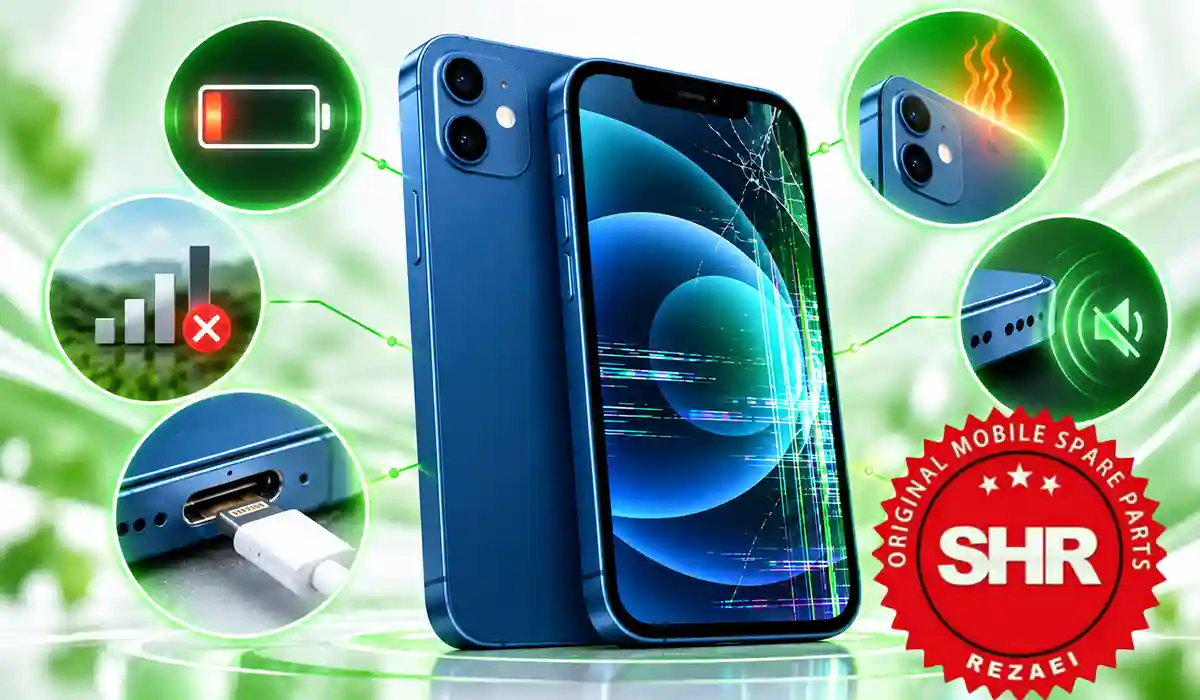
آیفون ۱۲ با نمایشگر OLED، تراشه A14 Bionic و پشتیبانی از شبکه 5G عرضه شده است؛ اما مانند هر گوشی دیگری، ممکن است در طول زمان با مشکلات نرمافزاری یا سختافزاری مواجه شود. خالی شدن سریع شارژ، شارژ نشدن، اختلال لمس، داغ شدن، قطع شدن صدا و مشکلات اتصال از جمله نشانههایی هستند که کاربران ممکن است با آنها روبهرو شوند.
اگر با مشکلات گوشی آیفون 12 مواجه شدهاید، لازم نیست از همان ابتدا به فکر تعویض قطعه باشید. گاهی یک تنظیم نادرست، برنامه معیوب، کابل ناسازگار یا دمای نامناسب باعث ایجاد اختلال میشود. در مقابل، بعضی نشانهها ممکن است به فرسودگی باتری یا آسیب فیزیکی قطعات مربوط باشند.
در این مقاله، مشکلات گوشی آیفون 12 را بر اساس نشانههای قابل مشاهده بررسی میکنیم و برای هرکدام، راهکارهای اولیه، علتهای احتمالی و زمان مناسب مراجعه به تعمیرکار را توضیح میدهیم. هدف این است که بتوانید پیش از پرداخت هزینه تعمیر، اطلاعات دقیقتری درباره وضعیت دستگاه خود به دست آورید.
فهرست محتوا
Toggleمشکلات گوشی آیفون 12 را از کجا شروع کنیم؟
پیش از هر اقدامی، باید مشخص کنید مشکل از چه زمانی آغاز شده است. برای مثال، اگر گوشی بعد از نصب یک برنامه جدید کند شده، احتمال اختلال نرمافزاری مطرح است. اگر ایراد بلافاصله پس از ضربه، تماس با مایعات یا تعویض نمایشگر ایجاد شده باشد، بررسی سختافزاری اهمیت بیشتری پیدا میکند.
برای شروع عیبیابی، این موارد را بررسی کنید:
- گوشی را در صورت امکان یکبار راهاندازی مجدد کنید.
- نسخه سیستمعامل و برنامههای مشکلدار را بررسی کنید.
- فضای ذخیرهسازی آزاد دستگاه را کنترل کنید.
- کابل، آداپتور و لوازم جانبی متصل را آزمایش کنید.
- بررسی کنید که ایراد در یک برنامه رخ میدهد یا در تمام بخشهای گوشی وجود دارد.
اگر مشکلات گوشی آیفون 12 فقط هنگام استفاده از یک برنامه دیده میشوند، ابتدا همان برنامه را بهروزرسانی کنید و عملکرد آن را دوباره بسنجید. اما اگر اختلال در چند بخش مختلف دستگاه تکرار میشود، احتمال وجود یک عامل سیستمی یا سختافزاری بیشتر خواهد بود.
جدول عیبیابی سریع مشکلات آیفون 12
جدول زیر به شما کمک میکند با توجه به نشانهای که مشاهده میکنید، اولین اقدام مناسب را انتخاب کنید.
| نشانه | اقدام اولیه | چه زمانی تعمیرکار لازم است؟ |
| تخلیه سریع شارژ | بررسی مصرف برنامهها و سلامت باتری | افت شدید شارژ یا خاموشی مکرر |
| شارژ نشدن | آزمایش کابل و آداپتور سالم | ادامه مشکل با لوازم سالم |
| داغ شدن | توقف فعالیت سنگین و دور کردن گوشی از آفتاب | گرمای غیرعادی و مداوم |
| اختلال لمس | تمیز کردن صفحه و برداشتن محافظ | لمس خودکار یا پاسخ ندادن بخشی از صفحه |
| سیاه شدن نمایشگر | راهاندازی مجدد اجباری | روشن نشدن صفحه پس از بررسی اولیه |
| قطع شدن صدا | بررسی تنظیمات صدا و اتصال بلوتوث | اختلال مداوم در تماس و پخش صدا |
| قطع آنتن | بررسی سیمکارت و وضعیت شبکه | ادامه مشکل در مناطق مختلف |
مشکلات باتری و شارژ آیفون 12
چرا مشکلات گوشی آیفون 12 در تخلیه سریع باتری دیده میشود؟
خالی شدن سریع شارژ یکی از مسائلی است که میتواند تجربه استفاده از گوشی را مختل کند. بااینحال، تخلیه سریع باتری همیشه به معنای خرابی آن نیست. روشنایی زیاد نمایشگر، اجرای بازیهای سنگین، استفاده از اینترنت همراه، ضعف آنتن و فعالیت برنامهها در پسزمینه میتوانند مصرف انرژی را افزایش دهند.
برای بررسی وضعیت مصرف، وارد Settings شوید و بخش Battery را باز کنید. در این قسمت میتوانید میزان مصرف برنامهها را در بازههای زمانی مختلف مشاهده کنید. اگر برنامهای نسبت به میزان استفاده شما انرژی زیادی مصرف میکند، تنظیمات فعالیت پسزمینه آن را بررسی کنید یا در صورت لزوم، برنامه را بهروزرسانی کنید.
در مرحله بعد، سلامت باتری را بررسی کنید. در آیفون ۱۲ معمولاً میتوانید از مسیر Settings > Battery > Battery Health & Charging، ظرفیت حداکثری باتری و اطلاعات مربوط به قابلیت عملکرد آن را مشاهده کنید. ظرفیت حداکثری نشان میدهد باتری چه میزان از ظرفیت خود را در مقایسه با زمان نو بودن حفظ کرده است.
اگر مشکلات گوشی آیفون 12 با افت محسوس شارژ، خاموشی ناگهانی یا کاهش مدت استفاده همراه هستند، بهتر است وضعیت باتری را دقیقتر بررسی کنید. درصد سلامت بهتنهایی برای تصمیمگیری کافی نیست؛ پیامهای سیستم، نحوه عملکرد دستگاه و سابقه استفاده نیز اهمیت دارند.
برای شناخت نشانههای فرسودگی و آشنایی با زمان مناسب تعویض، صفحه باتری گوشی میتواند اطلاعات تکمیلی در اختیار شما قرار دهد.
از سوی دیگر، اگر قصد دارید قطعه متناسب با مدل دستگاه را انتخاب کنید، بررسی دسته باتری گوشی آیفون به شما کمک میکند گزینههای مرتبط با گوشیهای اپل را از نظر مدل و سازگاری بهتر بشناسید.
نکته مهم این است که باتریهای لیتیومیونی بهمرور زمان ظرفیت خود را از دست میدهند. بنابراین، اگر آیفون ۱۲ شما چند سال استفاده شده است، کاهش مدت نگهداری شارژ میتواند بخشی از فرسودگی طبیعی باتری باشد؛ اما برای تشخیص قطعی، باید سایر علتهای احتمالی نیز بررسی شوند.
شارژ نشدن یا کند شارژ شدن آیفون 12
اگر گوشی شارژ نمیشود، ابتدا کابل Lightning، آداپتور و پریز برق را بررسی کنید. در صورت امکان، از یک کابل و آداپتور سالم و سازگار استفاده کنید تا مشخص شود مشکل از لوازم جانبی است یا خود دستگاه.
در مرحله بعد، درگاه شارژ را از نظر آلودگی یا وجود پرز بررسی کنید. از وارد کردن اجسام فلزی، ابزار نوکتیز یا مایعات به داخل درگاه خودداری کنید. اگر احتمال میدهید گوشی یا درگاه آن خیس شده است، دستگاه را به شارژ نزنید و مطابق دستورالعمل سازنده اجازه دهید شرایط ایمن شود.
کند شارژ شدن همیشه به معنای خرابی باتری یا درگاه نیست. توان آداپتور، کیفیت کابل، دمای محیط و میزان شارژ فعلی دستگاه بر سرعت شارژ تأثیر میگذارند. آیفون معمولاً در نزدیکی شارژ کامل، سرعت شارژ را کاهش میدهد تا فشار واردشده به باتری کمتر شود.
اگر دستگاه هنگام شارژ بیش از حد گرم میشود، قاب را موقتاً بردارید، فعالیتهای سنگین را متوقف کنید و گوشی را در محیطی با دمای مناسب قرار دهید. از قرار دادن آن در یخچال یا فریزر برای خنک کردن سریع خودداری کنید.
اگر مشکلات گوشی آیفون 12 پس از آزمایش کابل و آداپتور سالم همچنان ادامه دارند، ممکن است درگاه شارژ، باتری یا بخش دیگری از مدار تغذیه نیاز به بررسی تخصصی داشته باشد. در این شرایط، تعویض قطعه بدون تشخیص دقیق توصیه نمیشود.
برای کاربرانی که از شارژ بیسیم استفاده میکنند نیز باید محل قرارگیری گوشی روی شارژر، سازگاری تجهیزات و وجود اجسام فلزی میان دستگاه و شارژر بررسی شود. آیفون ۱۲ از شارژ بیسیم Qi و MagSafe پشتیبانی میکند؛ بنابراین، اختلال در شارژ بیسیم لزوماً به معنای خرابی درگاه Lightning نیست.
مشکلات گوشی آیفون 12 در نمایشگر و تاچ
نمایشگر آیفون ۱۲ از نوع Super Retina XDR OLED است. این نمایشگر کیفیت تصویر بالایی دارد، اما ممکن است بر اثر ضربه، فشار، نفوذ مایعات یا اختلال نرمافزاری با مشکلاتی مانند خطوط روی تصویر، سیاه شدن صفحه و پاسخ ندادن لمس مواجه شود.
رفع اختلال لمس و تصویر
اگر صفحه به لمس پاسخ نمیدهد یا لمسهای ناخواسته ثبت میشوند، ابتدا سطح نمایشگر را تمیز و خشک کنید. سپس قاب و محافظ صفحه را بردارید و لوازم جانبی متصل به گوشی را جدا کنید. در بعضی شرایط، محافظ نامناسب یا وسیله جانبی معیوب میتواند در عملکرد لمس اختلال ایجاد کند.
اگر مشکل ادامه داشت، گوشی را راهاندازی مجدد کنید. در صورتی که اختلال فقط در یک برنامه اتفاق میافتد، برنامه را بهروزرسانی کنید و آن را در شرایط دیگر نیز آزمایش کنید. اگر بخشی از صفحه در تمام برنامهها پاسخ نمیدهد، احتمال مشکل سختافزاری بیشتر میشود.
برای شناخت قطعه اصلی نمایشگر و گزینههای مرتبط با آن، صفحه ال سی دی گوشی میتواند مسیر مناسبی برای بررسی اطلاعات قطعه باشد.
اگر اختلال مربوط به عملکرد لمس است، بهتر است پیش از سفارش قطعه، تفاوت میان آسیب پنل نمایشگر، مشکل نرمافزاری و ایراد احتمالی در اتصالات داخلی مشخص شود. اطلاعات صفحه تاچ گوشی برای آشنایی با قطعات مرتبط مفید است؛ بااینحال، تشخیص قطعی خرابی تاچ صرفاً از روی یک علامت امکانپذیر نیست.
در شرایطی که نمایشگر پس از ضربه خطوط رنگی نشان میدهد، لکههای غیرعادی دارد یا تصویر آن بهطور مداوم قطع میشود، بررسی سختافزاری اهمیت بیشتری پیدا میکند. همچنین اگر گوشی روشن است اما صفحه سیاه میماند، ابتدا باید مشخص شود آیا دستگاه واقعاً روشن است یا خیر.
برای آشنایی با قطعات نمایشگر مخصوص دستگاههای اپل، صفحه ال سی دی گوشی آیفون نیز میتواند به انتخاب آگاهانهتر قطعه کمک کند.
چه زمانی نمایشگر نیاز به بررسی سختافزاری دارد؟
اگر اختلال تصویر پس از افتادن گوشی ایجاد شده، لمس خودکار ادامه دارد یا بخشی از نمایشگر به لمس پاسخ نمیدهد، بهتر است دستگاه توسط تعمیرکار بررسی شود. ادامه استفاده از نمایشگری که دچار آسیب فیزیکی شده است، ممکن است تشخیص و تعمیر را دشوارتر کند.
در بعضی موارد، ایراد به خود پنل محدود نیست و اتصالات داخلی نیز باید بررسی شوند. اگر مشکل پس از تعمیر قبلی نمایشگر شروع شده است، بررسی وضعیت اتصال قطعات اهمیت بیشتری دارد. صفحه فلت گوشی میتواند برای آشنایی با قطعات مرتبط با اتصالات داخلی مفید باشد.
در صورت نیاز به بررسی تخصصی اتصالات نمایشگر، اطلاعات دسته فلت گوشی آیفون نیز قابل استفاده است. البته وجود خطوط، خاموش شدن صفحه یا اختلال لمس بهتنهایی ثابت نمیکند که فلت آسیب دیده است؛ این علائم میتوانند دلایل متفاوتی داشته باشند.
داغ شدن، هنگ کردن و خاموشی ناگهانی
چرا مشکلات گوشی آیفون 12 با داغ شدن و خاموشی همراه میشوند؟
گرم شدن گوشی هنگام اجرای بازیهای سنگین، فیلمبرداری طولانی، استفاده از اینترنت همراه یا نصب بهروزرسانی میتواند طبیعی باشد. پردازشهای سنگین انرژی بیشتری مصرف میکنند و در نتیجه، دمای دستگاه افزایش مییابد.
بااینحال، اگر گوشی هنگام استفاده سبک نیز بیش از حد گرم میشود، باید شرایط استفاده و برنامههای فعال بررسی شوند. ضعف آنتن میتواند باعث افزایش مصرف انرژی شود؛ همچنین استفاده همزمان از شارژر و برنامههای سنگین ممکن است دمای دستگاه را بالاتر ببرد.
برای کاهش دما، برنامههای سنگین را متوقف کنید، گوشی را از نور مستقیم خورشید دور نگه دارید و اجازه دهید بهتدریج خنک شود. اگر دستگاه هنگام شارژ داغ میشود، قاب را موقتاً بردارید و از تجهیزات شارژ سالم و سازگار استفاده کنید.
آیفون برای محافظت از قطعات داخلی و باتری، در دمای نامناسب ممکن است سرعت شارژ را کاهش دهد، شارژ را موقتاً متوقف کند یا روشنایی نمایشگر را پایین بیاورد. بنابراین، مشاهده این رفتارها در محیط بسیار گرم لزوماً نشانه خرابی قطعه نیست.
اگر مشکلات گوشی آیفون 12 با داغ شدن غیرعادی و مداوم، خاموشی ناگهانی یا افت شدید عملکرد همراه هستند، باید دستگاه بررسی شود. در چنین شرایطی، صرفاً بستن برنامهها ممکن است کافی نباشد و تشخیص علت به بررسی وضعیت باتری و سایر بخشهای سختافزاری نیاز داشته باشد.
رفع هنگ و ریاستارت ناگهانی
هنگ کردن ممکن است از اختلال نرمافزاری، برنامه ناسازگار، کمبود فضای ذخیرهسازی یا مشکل سختافزاری ناشی شود. ابتدا فضای آزاد دستگاه را بررسی کنید و مطمئن شوید سیستمعامل و برنامههای نصبشده بهروز هستند. اگر مشکل پس از نصب یک برنامه آغاز شده است، عملکرد گوشی را بدون آن برنامه بررسی کنید.
اگر صفحه کاملاً ثابت شده و گوشی به لمس پاسخ نمیدهد، میتوانید راهاندازی مجدد اجباری را انجام دهید. برای آیفون ۱۲، دکمه افزایش صدا را سریع فشار دهید و رها کنید؛ سپس دکمه کاهش صدا را سریع فشار دهید و رها کنید؛ در پایان، دکمه کناری را نگه دارید تا لوگوی اپل ظاهر شود.
این روش با بازنشانی کارخانهای تفاوت دارد و بهخودیخود برای پاک کردن اطلاعات طراحی نشده است. بااینحال، اگر گوشی مرتب خاموش میشود یا راهاندازی مجدد آن مشکل را برطرف نمیکند، باید علت اصلی بررسی شود.
در صورت تکرار مشکل، از اطلاعات مهم خود نسخه پشتیبان تهیه کنید. اگر دستگاه بیش از حد گرم شده، باتری آن تغییر شکل داده یا بدنه از قسمت باتری برآمده است، استفاده و شارژ کردن را متوقف کنید و برای بررسی ایمن به متخصص مراجعه کنید.
دوربین، Face ID، صدا و اتصال
عیبیابی دوربین و Face ID
اگر دوربین آیفون ۱۲ تصاویر تار ثبت میکند یا فوکوس بهدرستی انجام نمیشود، ابتدا لنز را با دستمال نرم تمیز کنید. سپس قاب و لوازم جانبیای را که ممکن است جلوی دوربین را بگیرند، بردارید و دوربین را در حالتهای مختلف آزمایش کنید.
اگر مشکل در یک برنامه خاص دیده میشود، برنامه را بهروزرسانی کنید و مجوزهای مربوط به دوربین را بررسی کنید. اما اگر دوربین در برنامه اصلی نیز درست کار نمیکند، پس از راهاندازی مجدد همچنان مشکل دارد یا ایراد پس از ضربه ایجاد شده است، بررسی تخصصی لازم خواهد بود.
اگر شیشه پشتی گوشی شکسته است، آسیب فیزیکی را نادیده نگیرید. برای شناخت قطعات مرتبط با بدنه، صفحه درب پشت گوشی آیفون میتواند اطلاعات تکمیلی ارائه دهد.
در صورتی که آسیب به قسمت پشتی دستگاه محدود به شیشه یا بدنه باشد، صفحه درب پشت گوشی نیز برای آشنایی با قطعه مرتبط قابل بررسی است. بااینحال، شکستن درب پشت بهتنهایی به معنای خرابی دوربین نیست و وضعیت ماژول دوربین باید جداگانه بررسی شود.
برای اختلال Face ID، ابتدا بررسی کنید که قاب یا محافظ صفحه دوربین TrueDepth را نپوشانده باشد. سپس وارد Settings > Face ID & Passcode شوید و تنظیمات مربوط به این قابلیت را بررسی کنید. راهاندازی مجدد گوشی و بهروزرسانی سیستمعامل نیز میتوانند در رفع بعضی اختلالات نرمافزاری مؤثر باشند.
اگر Face ID پس از ضربه یا تعمیر دستگاه از کار افتاده است، یا امکان تنظیم مجدد آن وجود ندارد، بهتر است از دستکاری قطعات مربوط به این سیستم خودداری کنید. این بخش برای عملکرد ایمن به تعمیر تخصصی نیاز دارد.
مشکلات گوشی آیفون 12 در وایفای، آنتن و بلوتوث
قطع شدن وایفای یا آنتن همیشه به خرابی سختافزار مربوط نیست. گاهی اختلال مودم، پوشش ضعیف شبکه، تنظیمات اپراتور یا مشکل سیمکارت باعث ایجاد این وضعیت میشود. به همین دلیل، عیبیابی باید از سادهترین بررسیها شروع شود.
اگر وایفای قطع میشود، ابتدا بررسی کنید دستگاههای دیگر به همان شبکه متصل میشوند یا خیر. سپس گوشی را به شبکه دیگری متصل کنید. اگر مشکل فقط در یک شبکه رخ میدهد، راهاندازی مجدد مودم و بررسی تنظیمات آن میتواند مفید باشد.
برای مشکل آنتن، حالت هواپیما را حداقل ۱۵ ثانیه فعال کنید و سپس آن را خاموش کنید. در صورت ادامه اختلال، گوشی را راهاندازی مجدد کنید و وضعیت سیمکارت، پوشش اپراتور و تنظیمات شبکه را بررسی کنید. اگر مشکل در چند مکان مختلف ادامه دارد، با اپراتور تماس بگیرید تا وضعیت خط و شبکه بررسی شود.
اگر مشکلات گوشی آیفون 12 در اتصال بلوتوث نیز دیده میشوند، اتصال را با یک وسیله دیگر آزمایش کنید. اگر دستگاه به وسیله دیگری متصل میشود، ممکن است ایراد از وسیله جانبی یا تنظیمات اتصال قبلی باشد. بازنشانی تنظیمات شبکه را بهعنوان یکی از مراحل بعدی در نظر بگیرید؛ زیرا این کار ممکن است شبکههای وایفای ذخیرهشده و برخی تنظیمات اتصال را پاک کند.
صدای ضعیف یا قطع شدن بلندگو
اگر صدای زنگ، پخش موسیقی یا صدای تماس ضعیف شده است، ابتدا سطح صدا و وضعیت کلید بیصدا را بررسی کنید. همچنین مطمئن شوید صدا به یک وسیله بلوتوثی متصل نشده باشد. برای تشخیص بهتر، یک فایل صوتی را پخش کنید و سپس با یک برنامه دیگر یا هنگام تماس، کیفیت صدا را بسنجید.
اگر صدا فقط در یک برنامه قطع است، تنظیمات همان برنامه و مجوزهای آن را بررسی کنید. اما اگر در چند برنامه صدایی شنیده نمیشود، ممکن است بلندگو، اتصالات داخلی یا بخش دیگری از سیستم صوتی نیاز به بررسی داشته باشد.
برای شناخت قطعهای که وظیفه پخش صدای زنگ و برخی صداهای دستگاه را بر عهده دارد، صفحه بازر گوشی میتواند اطلاعات مرتبط ارائه دهد.
اگر قصد بررسی قطعات مخصوص گوشیهای اپل را دارید، دسته بازر گوشی آیفون نیز برای شناخت گزینههای مرتبط قابل استفاده است. بااینحال، پیش از سفارش قطعه باید مشخص شود اختلال از خود بلندگو است یا به تنظیمات، مسیر خروجی صدا یا اتصالات داخلی مربوط میشود.
در صورت قطع شدن صدای میکروفون نیز چند حالت را آزمایش کنید؛ برای مثال، یک یادداشت صوتی ضبط کنید و سپس تماس برقرار کنید. اگر مشکل فقط در یک حالت رخ میدهد، احتمال دارد تنظیمات یا یک قطعه مشخص درگیر باشد. اگر در همه حالتها اختلال وجود دارد، بررسی فنی ضرورت بیشتری پیدا میکند.
چه زمانی باید تعمیرکار را انتخاب کنید؟
همه مشکلات به تعمیر سختافزاری نیاز ندارند؛ اما بعضی نشانهها را نباید نادیده گرفت. اگر گوشی پس از ضربه روشن نمیشود، نمایشگر خطوط ماندگار دارد، شارژ با چند کابل سالم انجام نمیشود یا دستگاه مرتب خاموش میشود، بهتر است عیبیابی تخصصی انجام شود.
همچنین در صورت مشاهده برآمدگی باتری، بوی غیرعادی، گرمای شدید یا نشانههای آسیب ناشی از مایعات، استفاده از گوشی را متوقف کنید. دستگاه را برای خنک شدن در یخچال قرار ندهید و بدنه آن را برای بررسی باتری باز نکنید.
اگر مشکلات گوشی آیفون 12 به فرسودگی باتری مربوط باشند، پیش از سفارش قطعه باید مدل دقیق دستگاه مشخص شود. برای مثال، اگر دستگاه شما نسخه پرو مکس است، صفحه باتری آیفون 12 پرومکس را از نظر سازگاری قطعه با مدل موردنظر بررسی کنید. قطعات مدلهای مختلف را نباید صرفاً به دلیل شباهت نام، قابل جایگزینی فرض کرد.
پیش از مراجعه به تعمیرکار، در صورت امکان از اطلاعات گوشی نسخه پشتیبان تهیه کنید. همچنین سابقه مشکل، زمان شروع آن و اقداماتی را که انجام دادهاید یادداشت کنید. این اطلاعات به تعمیرکار کمک میکنند علت احتمالی را سریعتر محدود کند و از تعویض غیرضروری قطعات جلوگیری شود.
جمعبندی
برای رفع ایرادهای آیفون ۱۲، بهتر است ابتدا تنظیمات، برنامهها، لوازم جانبی و شرایط استفاده را بررسی کنید. اگر مشکل با این اقدامات برطرف نشد یا نشانههایی از آسیب فیزیکی وجود داشت، بررسی تخصصی را در اولویت قرار دهید.
در نهایت، مشکلات گوشی آیفون 12 را نباید بدون بررسی به خرابی یک قطعه مشخص نسبت داد. عیبیابی دقیق، انتخاب قطعه سازگار و مراجعه به تعمیرکار متخصص میتوانند از هزینههای اضافی جلوگیری کنند و به حفظ عملکرد دستگاه کمک کنند.