







24
آبان

اگر تازه السیدی گوشی خود را تعویض کردهاید، اما رنگها دیگر مثل قبل زنده و شفاف نیستند، تاچ حلزونی شده، یا ناگهان با پیام Important Display Message روبهرو شدهاید؛ باید نگران باشید!
آمارها نشان میدهد که بیش از ۷۰٪ کاربران آیفون بعد از تعویض LCD، با مشکلاتی روبرو شدهاند که ۹ نشانه را از خود به جا گذاشتهاند. بعضی از آنها طبیعی و قابل جبران هستند، اما برخی دیگر بهوضوح نشان میدهند که یا قطعه غیراصل بوده یا مراحل نصب بهدرستی انجام نشدهاند.
ما در این مقاله از SHR، این نشانههای خطرناک و پرهزینه را برای شما توضیحمیدهیم. ما برای هر یک از آنها ۳ فاکتور، علت مشکل، نشانههای آنها و راهحل قطعی را بررسی کردهایم. به طور قطعی شما مهمترین مشکلات بعد از تعویض ال سی دی گوشی آیفون را بینیاز از حدسزدن و آزمون و خطا در کمتر از ۵ دقیقه، پیدا و مسیر رفع مشکل را مشخص خواهید کرد.
مهمترین مشکلات بعد از تعویض السیدی آیفون

این لیست شامل 9 مشکل بعد از تعویض السیدی آیفون شماست؛ در ادامه همه این موارد را کامل توضیح میدهیم.
- ارور Important Display Message
- کار نکردن فیس آیدی یا تاچ آیدی
- از کار افتادن True Tone
- لمس (تاچ) کند، پرش لمس یا کار نکردن بخشی از صفحه
- خرابی سنسور نور یا سنسور پروکسیمیتی
- تفاوت رنگ تصویر و کاهش کیفیت نمایشگر
- مشکل اثر انگشت بعد از تعویض السیدی
- تخلیه سریع باتری (مشابه علائم LCD خراب)
- داغ شدن گوشی بعد از تعویض LCD
ارور Important Display Message
این پیام زمانی نمایش داده میشود که برد آیفون اطلاعات تطابق (pairing / authentication) صفحه نمایش اصلی قدیمی را با نمایشگر فعلی تطبیق ندهد. روی مدلهای جدید آیفون، اپل برخی پارامترها و اطلاعات تراشه LCD را به برد دستگاه لاک میکند. وقتی نمایشگر تعویضشده فاقد آن دادههای صحیح یا چیپست سازگار باشد، سیستم پیغام هشداری نشان میدهد.
نشانه: اگر پیام Important Display Message در بالای صفحه یا در تنظیمات مشاهده کردید یا نشانههایی مانند 2 مورد زیر را مشاهده کردید باید این ارور را خیلی جدی بگیرید!
- حذف یا تغییر عملکردهایی مانند True Tone یا Night Shift بعد از تعویض
- اختلاف محسوس رنگ و کنتراست نسبت به نمونههای اورجینال
راهحل قطعی برای حل این ارور این است که قبل از هر کاری، از اطلاعات گوشی خود یک بکآپ کامل بگیرید.
- ریبوت ساده و بررسی مجدد پیام (برای مطمئنشدن از تکرار مشکل)
- اگر نمایشگر از فروشندهای غیرمجاز یا کپی آمده؛ برگرداندن نمایشگر قبلی یا نصب نمایشگر اورجینال
- در مواردی که امکان دارد، انتقال یا پروگرام تراشه نمایشگر (pairing/programming) توسط ابزار و اپلیکیشن تخصصی انجام شود (توسط تعمیرکار مجاز یا خدمات رسمی)
- در صورت عدم امکان پروگرام، تنها راه حل مطمئن تعویض با LCD اورجینال یا تعویض در مرکز خدمات معتبر است.
کار نکردن فیسآیدی یا تاچآیدی بعد از تعویض صفحه
فیسآیدی و تاچآیدی با امنیت سختافزاری پیوند خوردهاند. فلت گوشی و ماژولهای سنسور جلو (مخصوص فیسآیدی) یا فلت دکمه هوم (برای تاچآیدی) اطلاعات احراز هویت را منتقل میکنند. جداکردن یا کشیدگی فلتها، آسیب مکانیکی، یا نادرستی در نصب میتواند ارتباط امن را قطع کند. در برخی مدلها، اگر ماژول اصلی بردنی منتقل نشود یا آسیب ببیند، فیسآیدی از کار میافتد.
نشانه: اگر فیسآیدی هنگام راهاندازی کار نمیکند یا پیام Unable to activate Face ID نمایش میدهد، لازم است بررسی کنید آیا تاچآیدی، اثر انگشت شما را شناسایی میکند یا نه!
برای حل این مشکل این مراحل را با دقت دنبال کنید:
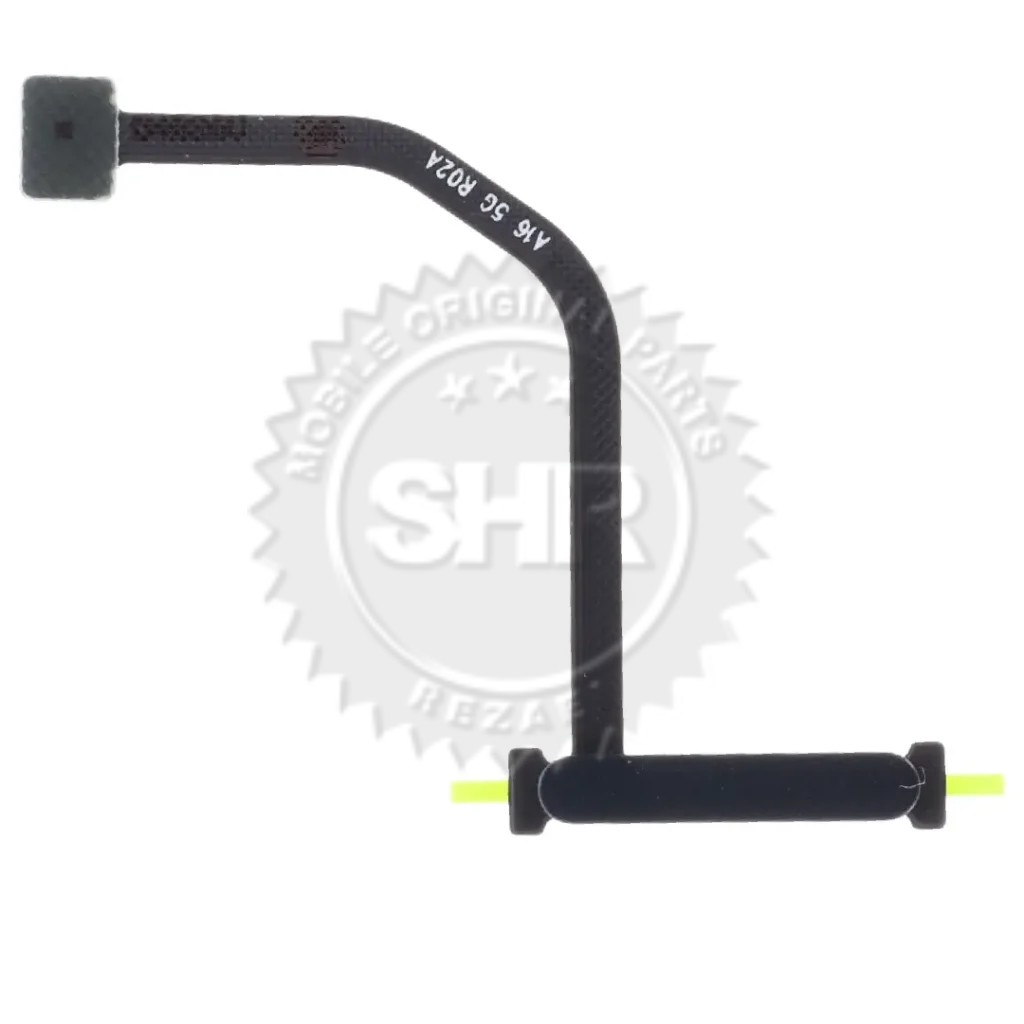
- بررسی فیزیکی فلتها: بازکردن دستگاه و کنترل سالم بودن فلت فیسآیدی یا فلت هوم (هرگونه کشیدگی، خمیدگی یا بریدگی را چک کنید).
- بررسی کانکتورها و شیلدها: مطمئن شوید کانکتورهای فلت محکم بسته شده و شیلدها (screenshield) یا پیچها جای درست خود دارند.
- اگر فیسآیدی قبل از تعویض سالم بوده و الان کار نمیکند: احتمال آسیب هنگام باز یا بستن بالاست؛ اعلام مشکل به تعمیرکار و پیگیری تعویض فلت یا ماژول توسط تکنسین مجاز
- اگر ماژول سنسور اصلی (اورجینال) بهدرستی منتقل نشده یا آسیب دیده، باید ماژول/فلت اورجینال جایگزین شود؛ بعضی تعمیرات نیاز به پروگرام برد دارد؛ انجام فقط در مراکز معتبر
- پس از تعمیر سختافزاری، فیسآیدی/تاچآیدی را دوباره راهاندازی و تست کنید.
از کار افتادن True Tone بعد از تعویض LCD
True Tone وابسته به کالیبراسیون رنگ و دادههای اختصاصی تراشه ال سی دی و سنسور نور گوشی شماست. این دادهها به برد گوشی متصل بوده و در تعویض LCD یا چیپست مرتبط قابل انتقال یا پروگراماند. اگر انتقال یا پروگرام انجام نشود، سیستم True Tone غیرفعال میشود.
نشانههایی که باید جدی بگیرید:
- غیرفعال بودن گزینه True Tone در Settings > Display
- تغییر محسوس در توازن رنگ بین قبل و بعد از تعویض
- فعال نشدن خودکار تنظیم رنگ در شرایط نور متفاوت
برای حل این مشکل ابتدا تنظیمات از مسیر Settings → Display & Brightness بررسی کنید؛ آیا True Tone فعال است؟
بعد از آن باید سراغ مراحل دیگری بروید که در ادامه آنها را توضیح دادهایم:
- تست سنسور نور محیط، برای مثال تغییر نور اتاق و دیدن تغییر خودکار رنگ
- اگر غیر فعال است باید پروگرامینگ انجام شود.
- در صورت عدم امکان پروگرام، نصب LCD اورجینال یا استفاده از ماژول و تراشه کالیبرهشده راهحل است.
- پس از اصلاح سختافزاری، در محیطهای نوری مختلف برای تأیید بازگشت True Tone تست نهایی انجام شود.
تاچ کند، پرش لمس یا کار نکردن بخشی از صفحه
مشکلات تاچ به یکی از سه دسته برمیگردد؛ خرابی فلت تاچ، اتصال ضعیف کانکتورها، یا LCD دِیجیتالایزر (digitizer) نامناسب یا کپی! همچنین فشار نامتوازن یا بدجاسازی بین شاسی و پنل میتواند باعث فشار موضعی و اختلال در لمس شود.
نشانهها:
- ناحیهای از صفحه بیپاسخ است.
- لمسهایی ثبت میشود که کاربر نزده (Ghost touch)
- تاخیر قابل مشاهده در پاسخ به لمس یا پرش ناگهانی کرسر/لمس
برای حل این مشکل از مراحل زیر پیروی کنید:
- ریست نرمافزاری: ریبوت و سپس تست اولیه با تایپ در اپ پیامک و باز یا بسته کردن برنامهها
- پاکسازی گلس یا محافظ صفحه و خاموش یا روشن مجدد جهت حذف مشکل ناشی از محافظ نامناسب
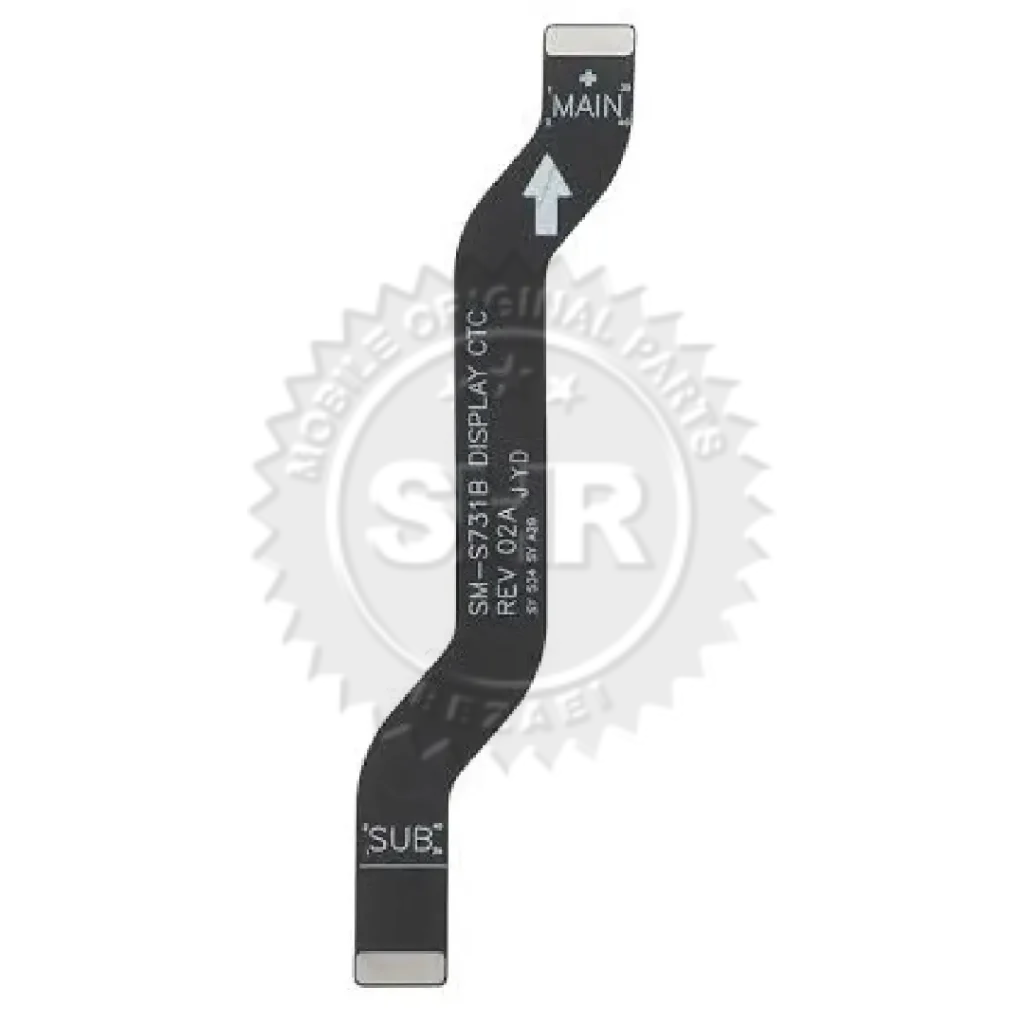
- بازکردن دستگاه و کنترل فلت تاچ: اتصال مجدد کانکتورها و بررسی خمیدگی یا آسیب
- اگر مشکل پارتمحور است: تعویض با LCD اورجینال یا دیجیتالایزر باکیفیت
- اگر Ghost touch یا پرش ادامه داشت: بررسی وجود اتصال کوتاه/فشار روی برد/فلت و در صورت نیاز تعویض فلت یا برد
- پس از اصلاح، اجرای تست لمس بهصورت کامل (تست تکنقطهای، سوایپ کامل، فشار در لبهها)
خرابی سنسور نور یا سنسور پروکسیمیتی
سنسور نور و پروکسیمیتی در ناحیه جلوی گوشی و پشت شیلد محافظ قرار دارند و از طریق فلتهای مخصوص به برد متصل میشوند. جا ندادن صحیح پیجیبی یا شیلد، قرارگیری نامناسب گلس یا فشار مکانیکی میتواند فاصله یا زاویه سنسور را تغییر دهد و باعث ارور یا عدم عملکرد شود.
این نشانهها را بررسی کنید:
- صفحه هنگام تماس با صورت خاموش نمیشود (پروکسیمیتی)
- نور صفحه در حالت اتوماتیک تنظیم نمیشود (سنسور نور)
- قطع و وصل مکرر روشنایی خودکار یا عملکرد غیر قابل پیشبینی حین تماس
برای حل مشکل میتوانید ابتدا یک تست ساده بگیرید، برای مثال تماس گرفتن با گوشی و مشاهده اینکه صفحه در تماس خاموش میشود یا نه. بعد از آن پیشنهاد میکنیم مراحل زیر را دنبال کنید:
- پاکسازی ناحیه جلوی سنسور (گرد و غبار یا چسب مونتاژ ممکن است مانع باشد).
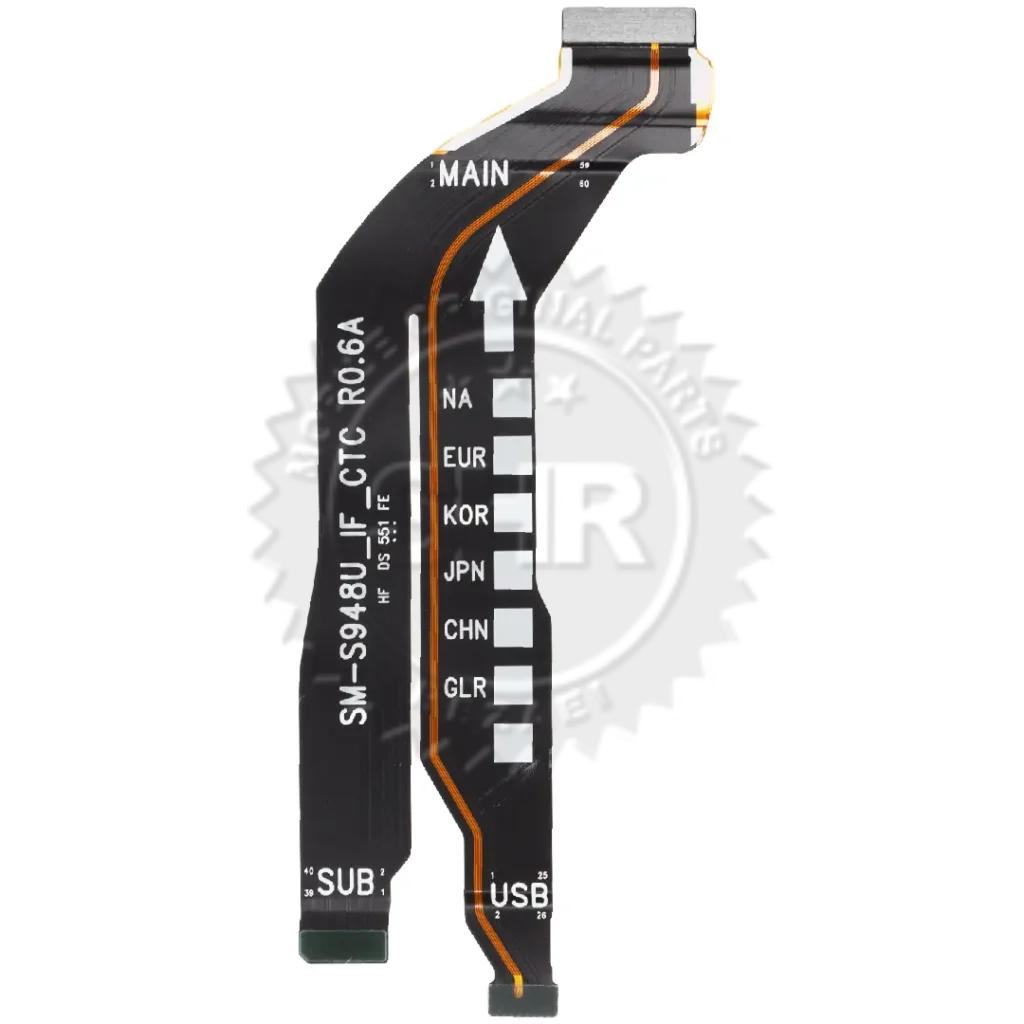
- بازکردن و چک کردن قرارگیری شیلد و فلت سنسورها؛ اطمینان از اینکه فلتها سالم و کانکتورها محکماند.
- در صورت نصب نمایشگر کپی: تعویض با پنل سازگار یا اورجینال
- تست نهایی با تماس و تنظیم نور در محیطهای مختلف؛ در صورت ادامه مشکل تعویض یا پروگرام ماژول توسط تکنسین
تفاوت رنگ تصویر و کاهش کیفیت نمایشگر
کالیبراسیون و کیفیت پنل (پیکسل، ماتریس رنگ، پوشش گلس) تعیینکننده دقت رنگ، روشنایی و کنتراست هستند. پنلهای کپی طیف رنگ، عمق مشکی و روشنایی کمتری دارند؛ علاوه بر این، عدم انتقال دادههای کالیبراسیون یا استفاده از چیپست نامناسب باعث اختلاف رنگ میشود.
نشانههایی که در ابتدا با آن روبرو میشوید رنگها مات یا بیش از حد اشباع شدهاند. شما به سادگی میتوانید تفاوت محسوس روشنایی نسبت به نمونه مشابه همان مدل را ببینید. نواحی روشن یا تاریک غیر یکنواخت یا هالههای نور روی السیدی را میبینید؟
برای حل این مشکل کنتراست، روشنایی و Night Shift را چک کنید و مراحل زیر را پیش ببرید:
- مقایسه با دستگاه مشابه و یک تصویر مرجع برای تشخیص اختلاف واقعی
- اگر اختلاف زیاد است: احتمال استفاده از LCD کپی یا ناسازگار وجود دارد؛ تعویض با پنل اورجینال
- در شرایط خاص، پروگرام یا کالیبراسیون توسط تجهیزات تخصصی ممکن است تا حدی کیفیت را بهبود دهد.
- در نهایت، برای تضمین کیفیت رنگ، استفاده از LCD اورجینال یا پنل با گرید بالا توصیه میشود.
مشکل اثر انگشت (تاچآیدی) بعد از تعویض السیدی
در آیفونهای دارای تاچآیدی، حسگر اثر انگشت بخشی سختافزاری است که مستقیماً با برد احراز هویت تعامل دارد. هر گونه آسیب فیزیکی به فلت یا دکمه، یا جابهجا شدن ماژول دکمه هوم باعث از دست رفتن ارتباط امن میشود.
در این شرایط اثر انگشتهای قبلی شناسایی نمیشود و پیام خطای مربوط به Touch ID یا درخواست تنظیم مجدد مکرر را دریافت میکنید. البته در بعضی موارد، امکان ثبت اثر انگشت جدید را هم ندارید.
- ابتدا بررسی کنید آیا تاچآیدی قبل از تعویض فعال بوده یا خیر (ثبت سابقه کارکرد).
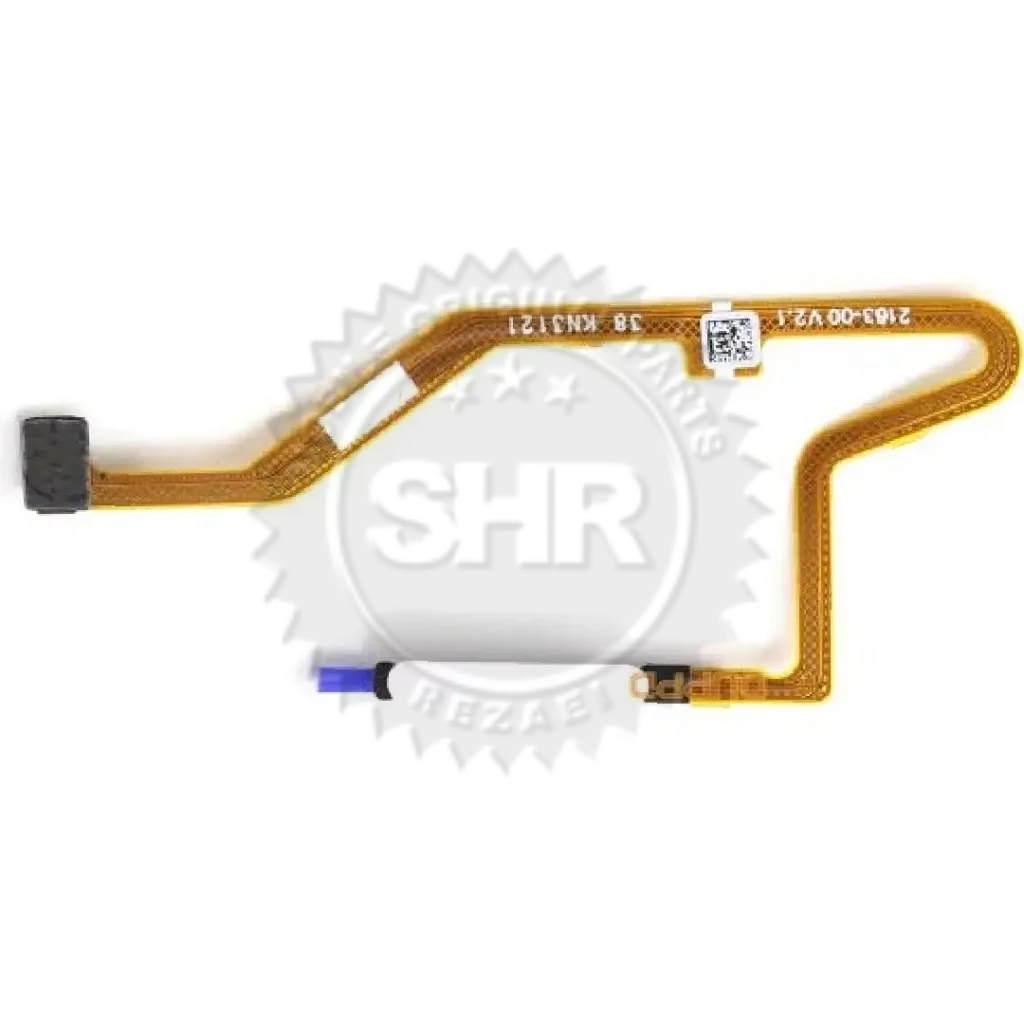
- کنترل فیزیکی فلت و دکمه هوم و اطمینان از سالم بودن اتصالات.
- اگر فلت/دکمه آسیب دیده، تعویض آن با قطعه اورجینال؛ توجه: در بسیاری مدلها، تعویض تاچآیدی نیازمند قطعات اورجینال و گاهی پروگرام برد است.
- پس از تعویض سختافزاری، اجرای روند ثبت اثر انگشت مجدد و تست.
- اگر تعمیرگاه نتواند مشکل را حل کند، ارجاع به مرکز خدمات مجاز پیشنهاد میشود.
تخلیه سریع باتری
یک پنل معیوب یا ناسازگار میتواند مصرف برق بیشتری داشته باشد، برای مثال روشنایی صرف انرژی بیشتر میکند، یا دیجیتالایزر باعث پردازش اضافی میشود. علاوه بر این، اتصالات نامناسب ممکن است باعث نوسانات ولتاژ یا بار اضافه بر برد شوند که در نتیجه باتری سریعتر تخلیه میشود.
نشانه: توجه کنید اگر مصرف باتری به طور ناگهانی پس از تعویض افزایش داشته است و حتی در حالی که استفاده سنگین از گوشی ندارید هم دمای بالاتر از حد معمولی را حس میکنید، اینها نشانه تخلیه سریع باتری است. احتمالا درصد باتری گوش هم ناپایدار است یا جهش در خوانش درصد باتری وجود دارد.
برای بررسی اولیه، قبل از اقدام جدی برای حل مشکل، اولین کار خاموش و روشن کردن گوشی، سپس تست مصرف در حالت پرواز و در حالت عادی باشد. بعد سراغ مراحل زیر بروید و به ترتیب آنها را انجام دهید:
- چک کردن برنامههای پرمصرف در Settings → Battery
- در صورت تشخیص رابطه زمانی مستقیم با تعویض LCD: جدا کردن گلسیا السیدی و تست با نمایشگر قبلی (اگر ممکن است) یا تست با یک پنل اورجینال
- بررسی اتصالات و فلتها برای جلوگیری از نشتی جریان یا اتصالات شل
- تعویض پنل با اورجینال در صورت ثابت شدن مصرف بالای ناشی از نمایشگر
- در نهایت، اگر باتری آسیب دیده باشد (بهخصوص پس از داغ شدن)، تست و در صورت نیاز تعویض باتری
داغ شدن گوشی بعد از تعویض LCD
گرما میتواند ناشی از چند عامل باشد؛ مصرف بالای نمایشگر نامرغوب، اتصال کوتاه جزئی در فلت یا کانکتور، یا فشاری که باعث تماس بین شاسی و قطعات حساس برد میشود. همچنین نصب نادرست که مسیرهای گرما را مسدود کند، برای مثال شیلدها درست بسته نشده باشند، میتواند باعث تجمع حرارت شود.
این نشانههایی که بررسی کنید:
- داغ شدن سریع در حین کار سبک (وبگردی، پیامک)
- داغ شدن موضعی نزدیک لبه یا بالای گوشی (محل برد و کانکتورها)
- پیامهای هشدار حرارتی یا خاموش شدن خودکار برای محافظت
برای حل این مشکل این مراحل زیر را با دقت اجرا کنید:
- فوراً استفاده سنگین را متوقف کنید و گوشی را در محیط خنک قرار دهید.
- ریبوت و سپس اجرای تست برای تشخیص اینکه داغی نرمافزاری است یا سختافزاری
- بازکردن و بررسی: کانکتورها، فلتها و قرارگیری شیلدها، اطمینان از اینکه چیزی فشار یا تماس نامتعادل ایجاد نمیکند.
- بررسی اینکه آیا گرما از نمایشگر جدید میآید یا از برد (با لمس موضعی دقیق یا توسط تکنسین)
- اگر نمایشگر یا فلت دلیل بود: تعویض با پنل اورجینال یا اصلاح اتصالات
- اگر گرما ناشی از برد یا باتری بود: مراجعه فوری به مرکز سرویس برای جلوگیری از آسیب بیشتر (باتری گرم میتواند خطرناک باشد).
نکات مهم بعد از تعویض ال سی دی آیفون
- گوشی را تا ۳ ساعت روشن نکنید.
- به لبهها فشار وارد نکنید.
- از قاب ضخیم تا ۲۴ ساعت استفاده نکنید.
- تست تاچ، سنسور نور، دوربین جلو و اسپیکر را انجام دهید.
- در ۴۸ ساعت اول گوشی را شارژ کامل نگذارید.
سخن پایانی
اگر بعد از تعویض LCD آیفون با ارور، مشکل تاچ، غیرفعال شدن True Tone یا خرابی سنسورها مواجه شدهاید، این مشکلات قابلحل هستند؛ مهم این است که قطعه باکیفیت و تعمیرکار حرفهای انتخاب کنید. فروشگاه ما در این مسیر میتواند مشاور و همراه شما باشد. SHR مرجع تخصصی قطعات موبایل با ضمانت کیفیت، قیمت مناسب و ارسال سریع به سراسر کشور است که محصولات خود را به صورت مستقیم از چینو دبی وارد میکند و ضمانت اصالت آنها را به شما میدهد. اگر به دنبال خرید LCD اصل آیفون، فلت سنسور، ابزار تعمیر یا قطعات جانبی هستید، همین حالا وارد فروشگاه شوید.
سوالات متداول
1) آیا تعویض السیدی گوشی ضرر دارد؟
تعویض LCD به خودی خود ضرری ندارد اگر با قطعه اورجینال و ابزار مناسب انجام شود. ضرر زمانی ایجاد میشود که از نمایشگر کپی یا کیفیت پایین استفاده شود، یا مراحل نصب توسط افراد غیرحرفهای انجام شود. علائم قطعه غیر اصل شامل رنگهای غیر طبیعی، کندی تاچ، پرش لمس و از کار افتادن فیسآیدی یا True Tone است. برای جلوگیری از ضرر، همیشه از LCD اورجینال استفاده کنید و تعمیرکار مجاز انتخاب کنید. رعایت نکات مراقبتی بعد از تعویض (مانند عدم فشار روی لبهها و تست تاچ) از بروز مشکل احتمالی جلوگیری میکند.
2) از کجا بفهمیم السیدی آیفون مشکل دارد؟
السیدی مشکلدار معمولاً نشانههای واضحی دارد که کاربر میتواند سریع تشخیص دهد:
تاچ کند، پرش لمس یا پاسخ ندادن بخشی از صفحه
تغییر محسوس رنگ و کنتراست، کاهش کیفیت تصویر
ارورهای Important Display Message یا از کار افتادن True Tone
خرابی سنسور نور یا پروکسیمیتی
اگر هر یک از این موارد رخ داد، احتمال استفاده از قطعه غیر اصل یا نصب اشتباه بالاست. برای تشخیص دقیق، تستهای سادهای مانند بررسی لمس، True Tone، روشنایی اتوماتیک و رنگها در محیطهای مختلف کمککننده است.
3) آیا با تعویض السیدی اطلاعات گوشی پاک میشود؟
تعویض LCD به خودی خود باعث پاک شدن اطلاعات نمیشود؛ اطلاعات گوشی روی حافظه داخلی (NAND) ذخیره شده و با نمایشگر جدید دستکاری نمیشود. تنها شرایطی که اطلاعات ممکن است تحت تأثیر قرار بگیرد، شامل خطاهای حین باز و بسته کردن برد یا آسیب به قطعات دیگر است. با این حال، پیشنهاد میشود قبل از تعویض، بکآپ کامل از تمام دادهها تهیه کنید تا در صورت بروز هر گونه مشکل احتمالی، اطلاعات حفظ شود.
4) از کجا بفهمیم تاچ السیدی تعویض شده؟
تشخیص اینکه تاچ یا LCD تعویض شده، معمولاً با بررسی چند مورد ساده امکانپذیر است:
اختلاف رنگ و کیفیت تصویر نسبت به نمونه مشابه اورجینال
تاچ کند، پرش لمس یا عدم پاسخ در بخشهایی از صفحه
از کار افتادن ویژگیهایی مثل True Tone، فیسآیدی یا تاچآیدی
تفاوت ظاهری فلتها و شیلدها نسبت به نمونه اصلی (کانکتورها و پیچها)
اگر این علائم مشاهده شد، احتمال تعویض LCD بالاست؛ برای تأیید دقیق، استفاده از تست سلامت LCD یا مشاوره با تعمیرکار مجاز توصیه میشود.