






09
شهریور
خرید آیفون دستدوم همیشه وسوسهکننده است؛ قیمت پایینتر و ظاهر سالم دستگاه شما را به فکر یک معامله خوب میاندازد. اما آیا میدانید پشت این ظاهر براق، یک خطر پنهان ممکن است انتظار شما را بکشد؟ مشکل اصلی تعویض شدن قطعات اصلی آیفون با نمونههای غیر اورجینال یا تعمیر شده است که کیفیت و عملکرد گوشی را به شدت تحت تأثیر قرار میدهد.
اما نگران نباشید؛ در این مقاله به شما نشان میدهیم چگونه بفهمیم قطعات آیفون تعویض شده است؟ از بررسی فیزیکی ساده و نکات ظاهری گرفته تا استفاده از ابزارهای نرمافزاری و تخصصی، شما میتوانید مثل یک کارشناس، اصالت قطعات گوشی را تشخیص دهید و از خریدی مطمئن لذت ببرید.
چه قطعاتی را اول باید بررسی کنید؟ (بررسی فیزیکی قطعات آیفون)
وقتی صحبت از خرید یا بررسی یک آیفون دستدوم به میان میآید، اولین چیزی که باید چک شود، سلامت قطعات اصلی گوشی موبایل است. شاید ظاهر گوشی در نگاه اول بینقص بهنظر برسد، اما همین آیفون میتواند باتری تعویضی، نمایشگر غیر اورجینال یا حتی دوربینی داشته باشد که کیفیت آن با نمونه اصلی زمین تا آسمان فرق دارد.
به همین دلیل، قبل از هر بررسی نرمافزاری، لازم است یک نگاه دقیق و حرفهای به اجزای فیزیکی گوشی داشته باشید.
بررسی پیچها، لبهها و درزهای گوشی

چک کردن پیچها، لبهها و درزهای قاب گوشی یکی از ابتداییترین مراحل بررسی سلامت آیفون است. این موارد شواهدی قوی برای بازشدن هستند، اما لزوماً به معنای مشکل داشتن نیستند. تعمیرگاههای رسمی اپل یا مراکز مجاز هم گوشی را باز میکنند، اما معمولاً جای ابزار و همترازی کمتر به هم میخورد. بنابراین فقط بررسی کنید که آیا گوشی این دو را دارد و بعد از آن دلایل را عمیقتر دنبال کنید:
- وجود خراش، پخشدگی یا اثر نوک پیچگوشتی یا جای ابزار که نشانه باز شدن آن باشد را روی پیچهای پایین (پنتالوب) و لبههای قاب چک کنید.
- همترازی قاب و نمایشگر را بررسی کنید. اگر نمایشگر از فریم کمی بیرون زده یا فاصلهی ناپیوسته دارد (gap نامنظم)، احتمالا تعویض یا درست نصب نشده است.
تشخیص نمایشگر تعویضی آیفون با تست های سریع و تحلیلی

لازم است یک تست بصری بگیرید. یک صفحه سفید،خاکستری یا مشکی فولاسکرین باز کنید. بهیاد داشته باشید که نمایشگر اورجینال یکنواختی نور (backlight)، یکنواختی رنگ و زاویهنگهداری رنگ را بهتر حفظ میکند. گِلیچ نور یا هاله در کنارهها، یا شیفت رنگ در زوایا علامت ضعف پنل یا پنل غیراورجینال است. همچنین بعد از تعویض نمایشگر غیرمجاز، بعضی قابلیتها مثل True Tone یا تنظیم هوشمند روشنایی ممکن است کار نکنند یا پیام خطا بدهند.
این مورد را بررسی کنید. بعد سراغ یک تست لمسی بروید. در اپ Notes با انگشت بکشید و مناطقی که لمسی ثبت نمیشود (dead zones) را بررسی کنید. تاخیر لمسی یا نقاط کور به احتمال زیاد پنل یا کانکتور معیوب یا نامطابق است. اگر نمایشگر از لحاظ بصری خوب است اما قابلیتهایی مثل True Tone غیرفعالاند و سیستم پیام Unable to verify… نشان میدهد، بسیار محتمل است که نمایشگر تعویض شده ولی از نوع غیراورجینال یا غیرمجاز است. (سیستم این اطلاعات را ثبت و نمایش میدهد).
بررسی باتری با علائم فیزیکی
تورم باتری باعث بیرونزدگی صفحه یا جدا شدن قاب میشود؛ این نشانه را جدی بگیرید!
توجه کنید که باتریهای اصلی شماره مدل و لوگوی اپل دارند؛ اما باتری بدون برچسب یا با برچسب متفاوت، به معنی تعویضی یا غیررسمی است.
همچنین بررسی کنید گرم شدن غیر معمول، دشارژ سریع یا خاموشیهای ناگهانی نشانهی باتری معیوب و غیر اصلی بودن آن است.
بررسی دوربین و ماژولهای دیگر
لازم است که رنگ شیشه لنز، صاف بودن پوشش ضد انعکاسی و همترازی با بدنه را با هم مقایسه کنید.
عکسبرداری در نور کم، چک فوکوس خودکار (AF speed)، لرزشگیر (OIS) و نویز در ISO بالا یک تست عملی است که لازم است اجرا کنید و نتیجه را بررسی کنید. کیفیت پایینِ محسوس (نویز و رنگپریدگی در نور کم، کندی فوکوس) نشانه احتمالی تعویض یا ماژول غیراورجینال است. همچنین بهتر است کارکرد میکروفون، اسپیکر، حسگر مجاورت و درگاه لایتنینگ را تست کنید؛ قطعات تعویضی گاهی به درستی کالیبره نمیشوند.
از نرم افزارهای آیفون غافل نشوید! (بررسی نرمافزاری و دیجیتالی)

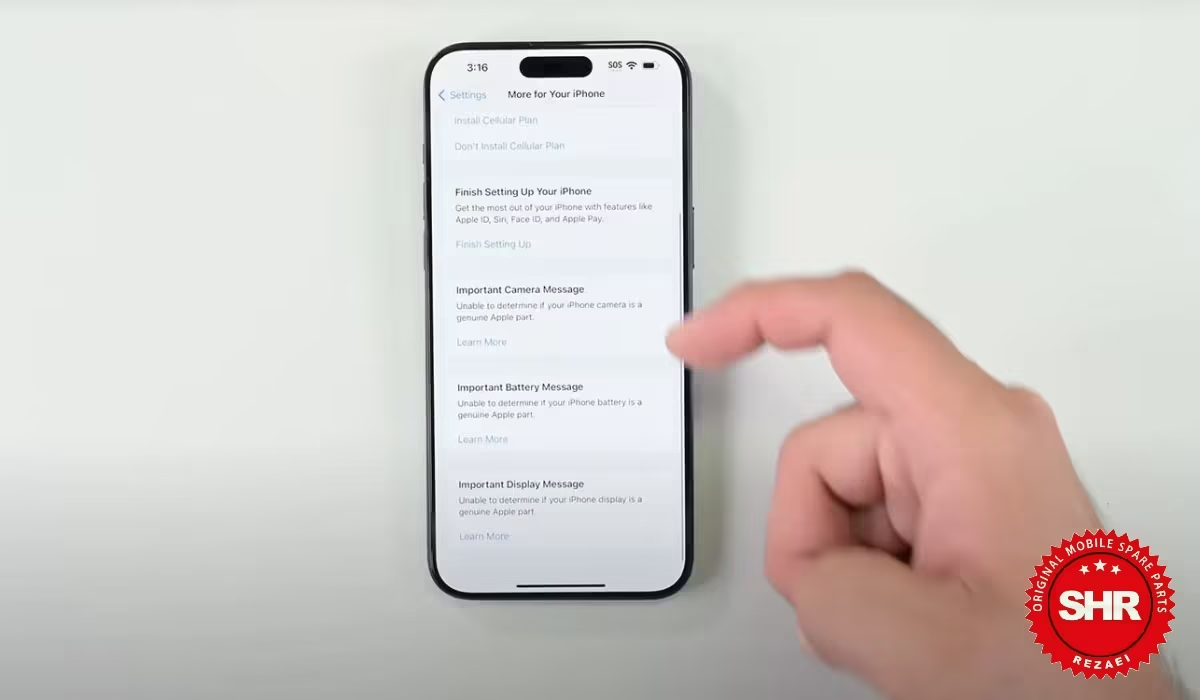
ابتدا این مسیر بررسی کنید؛ Settings > General > About > Parts & Service History (یا در برخی نسخهها در بخش About یا AppleCare). این بخش به شما نشان میدهد آیا برای نمایشگر، باتری یا دوربین Genuine Apple Part یا Unknown Part ثبت شده است یا خیر! مشاهده و پیامهای مرتبط اولین و قویترین شواهد نرمافزاریاند.
پیامهایی مثل Unable to verify this iPhone has a genuine Apple display یا Unknown Part بهمعنای نصب قطعهای است که اطلاعات شناسایی آن با فهرست اپل تطابق ندارد. (ممکن است نمایشگر کاملاً فیزیکی خوب کار کند، اما شناسه آن ثبت نشده باشد).
همچنین شما میتوانید برای بررسی سلامت باتری (Battery Health) مسیر را بررسی کنید: Settings > Battery > Battery Health & Charging
در بخش شما Maximum Capacity، وضعیت Peak Performance Capability و پیامهایی مثل Service یا Unable to verify this iPhone has a genuine Apple battery را میبینید. دادههای این بخش نشان میدهد باتری کارکرد واقعی دارد و آیا سیستم آن را بهعنوان قطعه معتبر میپذیرد.
- نکته مهم! نتایج نرمافزاری با مشاهدات فیزیکی خود را با هم تطبیق دهید؛ درصورت ناهمخوانی لازم است جدیتر فکر کنید. برای مثال اگر پیچها و لبهها نشانههایی از باز شدن دارند ولی Settings نشان میدهد Genuine Apple Part ممکن است توسط مرکز مجاز اپل انجام شده باشد (آنها میتوانند قطعات Genuine نصب و ثبت کنند) یا برعکس، اگر Settings Unknown Part نشان دهد، حتی وقتی ظاهر خوب است، احتمالاً قطعه غیرمجاز یا تقلبی است.
استفاده از نرمافزارهای تخصصی و دقیق برای تشخیص قطعات تعویضی آیفون (برای کاربرانی که به کامپیوتر دسترسی دارند)
اگر برای شما بررسیهای ظاهری و منوی تنظیمات کافی نیست، میتوانید از نرمافزارهای تخصصی روی ویندوز یا مک استفاده کنید. این ابزارها اطلاعاتی عمیقتر درباره شماره سریال قطعات، تاریخچه باتری و مطابقت سختافزار با دادههای کارخانهای به شما میدهند که کار را حرفهایتر تمام میشود.

- 3uTools ( اختصاصی برای ویندوز) بررسی کامل قطعات داخلی
گوشی آیفون را با کابل به سیستم ویندوز متصل کنید. در نرمافزار 3uTools به بخش iDevice Verification یا View Verification Report بروید. این بخش شماره سریال قطعات اصلی مثل نمایشگر، باتری و دوربین را با شمارههای ثبتشده در کارخانه اپل مقایسه میکند.
اگر قطعهای تعویض شده باشد یا غیر اورجینال باشد، گزارش بهصورت پیام هشدار نشان میدهد. این روش، یکی از بهترین ابزارها برای بررسی آیفونهای دستدوم است، چون میتواند دقیقاً مشخص کند کدام قطعه تغییر کرده است.
دقت کنید! این برنامه یک نرمافزار شخص ثالث است؛ باید از منبع معتبر دانلود شود. همچنین در موارد نادر ممکن است فروشنده دادهها را دستکاری کرده باشد، بنابراین نتیجه آن صددرصد قطعی نیست.
- coconutBattery ( اختصاصی برای مک) بررسی سلامت باتری
گوشی آیفون خود را با کابل به کامپیوتر مک متصل کنید و برنامه coconutBattery را اجرا کنید. نرمافزار ظرفیت طراحی (Design Capacity)، ظرفیت فعلی و تعداد چرخه شارژ باتری را نشان میدهد.
اگر ظرفیت باتری با سن واقعی گوشی هماهنگ نباشد، یا تعداد چرخه شارژ غیرعادی باشد، به احتمال زیاد باتری قبلاً تعویض شده است. این برنامه به دلیل محدودیتهای سیستمعامل، همیشه همه اطلاعات را بهصورت کامل در دسترس قرار نمیدهد و گاهی دادهها ممکن است متفاوت گزارش شوند.
- مراکز مجاز اپل، یک مرجع نهایی
مراکز خدمات رسمی اپل از ابزارهای داخلی اختصاصی استفاده میکنند که قابلیت ثبت و تایید قطعات Genuine را دارد. اگر نتایج بهدستآمده از 3uTools یا coconutBattery با اطلاعات خود آیفون همخوانی نداشت، بهترین راه مراجعه به مرکز مجاز اپل است. تنها این مراکز میتوانند تأیید قطعی بدهند که قطعه نصبشده اورجینال و معتبر است.
بررسی IMEI و سریالنامبر | مطمئنترین راه تشخیص اصالت قطعات آیفون

یکی از بیدردسرترین ودقیقترین روشها برای بررسی تشخیص قطعات اصلی آیفون، بررسی شمارههای شناسایی دستگاه است. هر آیفون دارای IMEI و سریالنامبر منحصربهفرد است که توسط اپل ثبت شده و امکان تطبیق آن با اطلاعات رسمی وجود دارد.
نحوه دسترسی و تطبیق اطلاعات از این مسیر است: Settings > General > About را باز کنید تا سریالنامبر و IMEI دستگاه را ببینید. این شمارهها را در سایت رسمی اپل وارد کنید: Check Coverage. اپل اطلاعاتی مثل وضعیت گارانتی، تاریخ فعالسازی و مدل دقیق آیفون را نمایش میدهد. اگر دادههای نمایشدادهشده در سایت اپل با مشخصات فیزیکی دستگاه یا گفتههای فروشنده مطابقت نداشت، نشانهای جدی از تعمیر یا دستکاری است.
هشدار! نکات امنیتی که باید جدی گرفت!
بعد از بررسی سریالنامبر و IMEI که مثل کارت شناسایی آیفون است، سراغ هر ناهماهنگی بروید که نشانهای از تعمیر، تعویض قطعه یا حتی احتمال جعلی بودن دستگاه است. بنابراین این مرحله یکی از معتبرترین و غیرقابلانکارترین روشها برای تشخیص آیفون دستدوم سالم از دستگاه تعمیر شده است.
- تفاوت سریال روی جعبه و دستگاه: اگر سریال روی جعبه یا بدنه با سریال در تنظیمات گوشی یکی نبود، احتمالاً دستگاه باز شده یا قطعات اصلی تعویض شدهاند.
- عدم تطابق مدل یا تاریخ فعالسازی: اگر سایت اپل مدلی متفاوت از آنچه در دست دارید نشان دهد (مثلاً نمایشگر یا بورد تعویض شده باشد) یا تاریخ فعالسازی با ادعای فروشنده همخوانی نداشته باشد، پرچم قرمز جدی است.
- وضعیت گارانتی نامشخص یا تمامشده: در آیفونهای اورجینال، اطلاعات گارانتی و تاریخ خرید شفاف نمایش داده میشود؛ نبود این دادهها یعنی دستگاه احتمالاً دستکاری شده یا از مبادی غیر رسمی وارد شده است.
سوالات متداول
برخی از سوالهای شما درباره قطعات تعویضی آیفون که در ادامه به آنها پرداختیم:
1. آیا میتوانم بدون ابزار خاص، قطعات آیفون تعویض شده را تشخیص دهم؟
بله. با بررسی فیزیکی میتوانید نشانههایی مثل شل بودن اتصالات، تفاوت رنگ نمایشگر، کیفیت پایین دوربین یا پیچهای بازشده در اطراف گوشی را ببینید. همچنین در بخش Settings > General > About آیفون هشدارهایی درباره تعویض باتری یا نمایشگر نمایش داده میشود.
2. چگونه بفهمم باتری آیفون اصلی است یا تعویضی؟
وارد Settings > Battery > Battery Health شوید. اگر باتری تعویض شده باشد، معمولاً پیام Unknown Part یا Service نمایش داده میشود. علاوه بر آن، ظرفیت حداکثر (Maximum Capacity) غیرعادی یا تعداد چرخه شارژ بالا هم نشانه تعویض باتری است.
3. نرمافزارهای رایگان برای بررسی اصالت قطعات آیفون کدامند؟
از Apple Support (ابزار رسمی) برای بررسی اطلاعات کلی دستگاه، 3uTools (برای ویندوز) برای مقایسه شماره سریال قطعات با دادههای کارخانه و coconut Battery (برای مک) برای بررسی سلامت و تاریخچه باتری استفاده کنید.
4. چه مشکلاتی ممکن است از قطعات تعویض شده ایجاد شود؟
وقتی قطعات آیفون با نمونههای غیر اصل تعویض میشوند، مشکلات مختلفی بهدنبال دارند. مهمترین آنها کاهش عمر باتری و حتی خاموشی ناگهانی گوشی است. در نمایشگرهای غیراورجینال هم معمولاً کیفیت تصویر و عملکرد تاچ پایین میآید. دوربین تعویضی اغلب وضوح و کیفیت کمتری دارد و نمیتواند مثل قطعه اصلی عمل کند. در موارد جدیتر، استفاده از قطعات بیکیفیت میتواند باعث آسیب به برد اصلی شود. علاوه بر همه اینها، اگر اپل متوجه وجود قطعه غیر اصل شود، گارانتی دستگاه نیز از بین میرود.