






26
مرداد

خرابی یا شکستن صفحه نمایش میتواند استفاده از Mate 10 Lite را دشوار کند؛ مخصوصا زمانی که تصویر دچار لکه، خطوط رنگی یا پرش شده باشد یا بخشی از تاچ پاسخ ندهد. در چنین شرایطی، تعویض ال سی دی Mate 10 Lite یکی از راهکارهای اصلی برای برگرداندن عملکرد طبیعی نمایشگر است.
البته باز کردن گوشی و نصب ال سی دی گوشی جدید بدون رعایت ترتیب مراحل میتواند به فلتها و قطعات داخلی آسیب بزند. در این راهنما، مراحل تعویض صفحه نمایش Mate 10 Lite را از آمادهسازی ابزار تا تست LCD جدید و بستن گوشی بررسی میکنیم.
چه زمانی ال سی دی Mate 10 Lite نیاز به تعویض دارد؟
قبل از شروع تعویض ال سی دی گوشی هواوی باید مشخص شود مشکل دقیقا از کدام قسمت نمایشگر است. ترک خوردن شیشه همیشه به معنای خراب شدن کامل LCD نیست و گاهی مشکل اصلی مربوط به تاچ، فلت یا اتصال نمایشگر است.
اگر بعد از ضربه صفحه کاملا سیاه شده، خطوط عمودی و افقی روی تصویر دیده میشود یا لکههای سیاه و رنگی روی نمایشگر ایجاد شدهاند، احتمال آسیب دیدن پنل بالا است.
گاهی تصویر سالم است اما لمس قسمتهایی از صفحه کار نمیکند. این مشکل میتواند به خرابی لایه لمسی یا اتصال آن مربوط باشد و لازم است قبل از خرید قطعه جدید، وضعیت اتصالها بررسی شود.
یکی دیگر از نشانههای خرابی نمایشگر، تغییر غیرعادی رنگ یا روشنایی است. بعد از ضربه بخشی از صفحه تیرهتر شده یا رنگها به شکل غیرطبیعی نمایش داده میشوند، احتمال آسیب داخلی پنل وجود دارد.
در مقابل، گوشی تصویر و لمس کاملا طبیعی دارد و تنها شیشه رویی ترک خورده است، شرایط با یک LCD کاملا معیوب متفاوت خواهد بود. تشخیص دقیق نوع آسیب قبل از تعمیر میتواند هزینه و زمان تعمیر را کاهش دهد.
آیا هر مشکل صفحه نمایش به تعویض LCD نیاز دارد؟
خیر. پیش از تعویض ال سی دی Mate 10 Lite باید اتصال فلت نمایشگر و کانکتور مربوط آن بررسی شود. گاهی بر اثر ضربه یا تعمیر قبلی، اتصال بهدرستی در جای خود قرار نگرفته و همین موضوع باعث قطع تصویر یا اختلال در تاچ شده است.
همچنین نباید مشکلات نرمافزاری را با خرابی سختافزاری اشتباه گرفت. صفحه فقط در یک برنامه خاص دچار مشکل میشود اما در سایر قسمتهای گوشی عملکرد طبیعی دارد، بهتر است ابتدا احتمال نرمافزاری بودن مشکل بررسی شود.
اگر گوشی پس از ضربه روشن نمیشود، بررسی باتری گوشی اهمیت دارد. ممکن است خاموش شدن دستگاه صرفا به دلیل آسیب باتری یا اتصال آن باشد و مشکل نمایشگر بهتنهایی عامل خاموشی نباشد.
برای تعویض ال سی دی Mate 10 Lite به چه ابزارهایی نیاز داریم؟
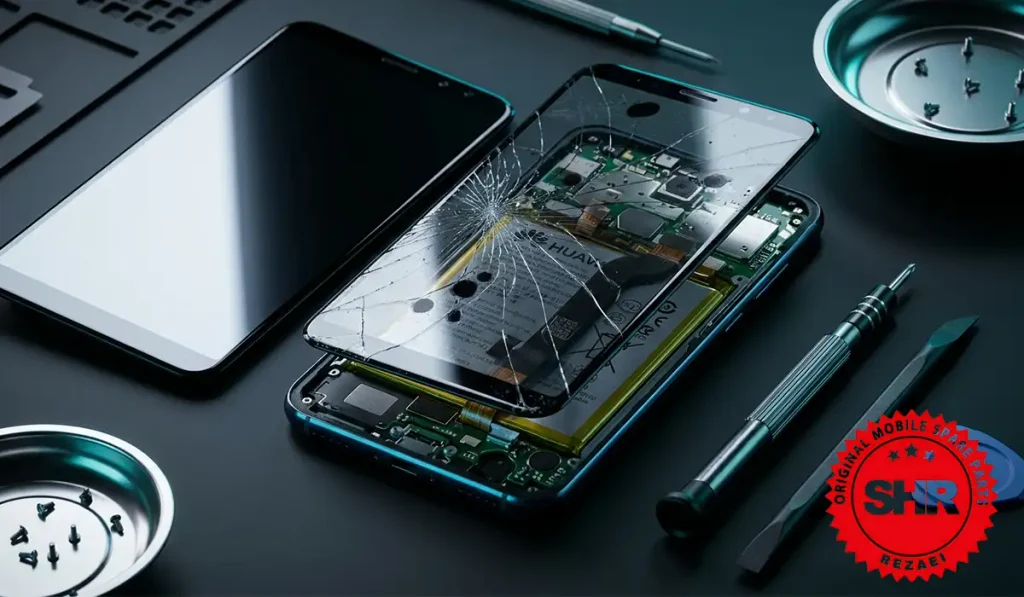
قبل از باز کردن Mate 10 Lite، ابزارهای مورد نیاز را آماده کنید. داشتن ابزار مناسب باعث میشود هنگام جدا کردن قاب یا نمایشگر فشار اضافی به بدنه و قطعات داخلی وارد نشود.
برای این کار به پیچگوشتی دقیق، پیک پلاستیکی، اسپاتول، ساکشن کاپ و ابزار ایجاد حرارت کنترلشده نیاز دارید. هر ابزار وظیفه مشخصی دارد و استفاده از وسایل نامناسب میتواند احتمال آسیب را بیشتر کند.
محیط کار اهمیت زیادی دارد. سطح میز باید تمیز و دارای نور کافی باشد تا پیچهای کوچک، کانکتورها و فلتها بهخوبی دیده شوند.
پیش از شروع تعویض ال سی دی Mate 10 Lite، اطلاعات مهم گوشی را پشتیبانگیری کنید. خود تعویض نمایشگر نباید اطلاعات را پاک کند، اما تهیه نسخه پشتیبان یک اقدام احتیاطی مهم در تعمیرات سختافزاری است.
آمادهسازی LCD جدید قبل از نصب
نمایشگر جدید خریداری کردهاید، آن را مستقیما با چسب روی گوشی نصب نکنید. ابتدا فلت را متصل کرده و عملکرد صفحه را آزمایش کنید.
در این مرحله تصویر باید بدون خطوط، لکه و تغییر رنگ غیرطبیعی باشد. سپس قسمتهای مختلف صفحه لمسی را امتحان کنید تا مطمئن شوید تاچ عملکرد مناسبی دارد.
ال سی دی گوشی جدید تصویر نمیدهد، ابتدا اتصال فلت و کانکتور را بررسی کنید. تا زمانی که علت مشکل مشخص نشده، از چسباندن دائمی نمایشگر خودداری کنید.
چگونه Mate 10 Lite را برای خارج کردن نمایشگر باز کنیم؟
بعد از خاموش کردن گوشی و آماده کردن ابزار، باید با دقت سراغ باز کردن بدنه بروید. در این مرحله مهمترین اصل، وارد نکردن فشار ناگهانی به قاب یا قطعات داخلی است.
با استفاده از ابزار مناسب، قسمتهای اتصال بدنه را بهآرامی آزاد کنید. حرکت دادن پیک با فشار زیاد میتواند به بخشهای داخلی آسیب بزند؛ بنابراین بهتر است کار را مرحلهبهمرحله و با کنترل کامل انجام دهید.
هنگام باز کردن گوشی، محل قرارگیری پیچها را به خاطر بسپارید یا آنها را جداگانه دستهبندی کنید. استفاده از پیچ نامناسب هنگام بستن دستگاه میتواند به بدنه یا قطعات داخلی آسیب وارد کند.
برای تعمیر مدلهای مختلف تجربه دارید، توجه داشته باشید که روش باز کردن هر گوشی یکسان نیست. برای نمونه، ال سی دی گوشی سامسونگ ممکن است ساختار و روش جداسازی متفاوتی نسبت به Mate 10 Lite داشته باشد؛ بنابراین نباید مراحل یک مدل دیگر را بدون بررسی روی این گوشی اجرا کرد.
پس از باز شدن بدنه، باید اتصالات داخلی را با دقت بررسی کنید. در این مرحله بهتر است هیچ فلت یا کانکتوری را با فشار یا ابزار فلزی جدا نکنید.
چگونه LCD آسیبدیده Mate 10 Lite را جدا کنیم؟
بعد از باز کردن گوشی و دسترسی به قسمت داخلی، باید نمایشگر قدیمی را با دقت جدا کنید. این مرحله از حساسترین قسمتهای تعویض ال سی دی Mate 10 Lite است.
نمایشگر شکسته است، ابتدا وضعیت شیشه و محلهای ترکخورده را بررسی کنید. در نمایشگرهای آسیبدیده، بهتر است با احتیاط بیشتری کار کنید تا قطعات شیشهای جداشده باعث آسیب به دست یا سایر بخشهای گوشی نشوند.
برای جدا کردن نمایشگر، از حرارت کنترلشده استفاده میشود تا چسب نگهدارنده نرم شود. حرارت باید بهاندازهای باشد که جدا کردن صفحه آسانتر شود و نباید به شکل طولانی یا متمرکز روی یک نقطه اعمال شود.
سپس با کمک پیک یا ابزار مناسب، بهآرامی بین نمایشگر و بدنه فاصله ایجاد کنید. پیک را با عمق زیاد وارد نکنید؛ زیرا ممکن است به فلت یا اجزای قرارگرفته در نزدیکی لبههای نمایشگر برخورد کند.
در مدلهایی مانند ال سی دی گوشی شیائومی اصول مشابهی برای جداسازی وجود دارد، اما ساختار داخلی و محل قرارگیری اتصالات در هر مدل متفاوت است.
جدا کردن فلت نمایشگر
پس از آزاد شدن نمایشگر، نوبت به جدا کردن اتصال آن میرسد. این کار باید با ابزار پلاستیکی مناسب و بدون فشار مستقیم روی خود کانکتور انجام شود.
اگر بعد از تعویض LCD تصویر نداشتیم چه کنیم؟
هنگام جدا کردن فلت احساس کردید اتصال آزاد نمیشود، به زور ادامه ندهید. ابتدا محل اتصال را بررسی کنید تا مطمئن شوید قفل یا پوشش نگهدارندهای باقی نمانده است.
بعد از جدا شدن کامل فلت، نمایشگر قدیمی را کنار بگذارید و محل قرارگیری آن را بررسی کنید. باقی ماندن تکههای شیشه، چسب قدیمی یا آلودگی روی محل نصب میتواند باعث شود LCD جدید بهدرستی روی بدنه قرار نگیرد.
در این مرحله بهتر است وضعیت فریم ال سی دی گوشی بررسی شود. فریم خم شده یا در اثر ضربه تغییر شکل داده باشد، نصب نمایشگر جدید ممکن است با مشکل مواجه شود و حتی فشار نامناسب روی پنل ایجاد کند.
تمیز کردن محل نصب
قبل از نصب LCD جدید، باقیمانده چسب و آلودگی را از محل قرارگیری نمایشگر پاک کنید. سطح نصب باید تا حد امکان صاف و تمیز باشد تا نمایشگر جدید به شکل یکنواخت روی بدنه قرار بگیرد.
برای تمیزکاری از ابزار مناسب استفاده کنید و هنگام کار روی اطراف قطعات داخلی فشار زیادی وارد نکنید. هدف این است که فقط چسب و آلودگیهای باقیمانده حذف شوند، نه اینکه به بدنه یا قطعات اطراف آسیب برسد.
چگونه LCD جدید Mate 10 Lite را نصب کنیم؟
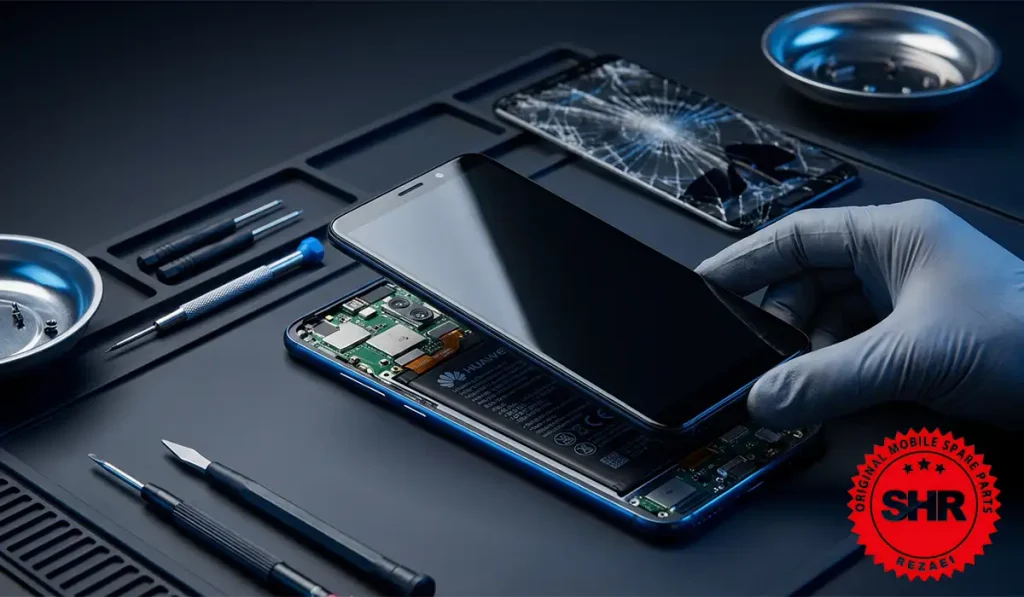
بعد از خارج کردن نمایشگر قبلی و تمیز کردن محل نصب، نوبت به مهمترین مرحله یعنی نصب LCD جدید میرسد. در تعویض ال سی دی Mate 10 Lite نباید عجله کرد.
قبل از نصب نهایی، نمایشگر جدید را بدون چسب در جای خود قرار دهید و اتصال آن را بررسی کنید. اگر باتری گوشی هواوی یا سایر اتصالات داخلی در مسیر کار هستند، مطمئن شوید هنگام نصب نمایشگر تحت فشار قرار نمیگیرند.
اتصال فلت و تست اولیه نمایشگر
فلت نمایشگر را با دقت در محل کانکتور قرار دهید. اتصال باید کاملا صحیح باشد و نباید برای جا زدن آن فشار زیادی وارد کنید. کانکتور بهدرستی در جای خود قرار نگیرد، ممکن است صفحه روشن نشود یا عملکرد لمسی دچار اختلال شود.
بعد از اتصال فلت، گوشی را روشن کنید و تصویر را بررسی کنید. نمایشگر باید روشنایی یکنواخت داشته باشد و خطوط، لکههای غیرعادی یا تغییر رنگ در قسمتهای مختلف آن دیده نشود.
در مرحله بعد، عملکرد تاچ گوشی هواوی را بررسی کنید. انگشت خود را در نقاط مختلف صفحه حرکت دهید و مطمئن شوید همه قسمتها به لمس پاسخ میدهند.
بهتر است تست تاچ را فقط در یک نقطه انجام ندهید. گاهی یک قسمت کوچک از نمایشگر دچار مشکل است و در استفاده عادی متوجه آن نمیشوید.
نصب نمایشگر روی بدنه
تصویر و تاچ کاملا سالم هستند، میتوانید سراغ نصب نهایی بروید. ابتدا محل قرارگیری نمایشگر را بررسی کنید تا هیچ تکه شیشه، چسب یا آلودگی بین صفحه و بدنه باقی نمانده باشد.
چسب مخصوص نمایشگر باید به شکل یکنواخت در محل مناسب قرار بگیرد. استفاده بیش از حد از چسب نهتنها ضروری نیست، بلکه ممکن است هنگام فشار دادن صفحه، چسب اضافی به قسمتهای داخلی نفوذ کند.
نمایشگر را بهآرامی روی بدنه قرار دهید و از یکسان بودن فاصله آن با لبههای گوشی مطمئن شوید. فشار باید یکنواخت باشد و نباید یک نقطه از صفحه را با نیروی زیاد فشار دهید.
هنگام نصب متوجه شدید صفحه کاملا روی بدنه نمینشیند، آن را با زور فشار ندهید. در این شرایط ابتدا فریم ال سی دی هواوی و محل قرارگیری نمایشگر را بررسی کنید؛ زیرا تاب داشتن فریم یا باقی ماندن چسب قدیمی میتواند مانع نصب صحیح شود.
در پایان، اجازه دهید چسب طبق شرایط مناسب خود تثبیت شود. سپس اتصالات داخلی را دوباره بررسی کرده و گوشی را برای تست نهایی آماده کنید.
در نتیجه، ترتیب درست کار ساده است: اتصال موقت، تست کامل، آمادهسازی محل نصب، قرار دادن نمایشگر و سپس تثبیت نهایی. رعایت همین ترتیب، احتمال خطا در تعویض ال سی دی Mate 10 Lite را به شکل قابل توجهی کاهش میدهد.
چگونه LCD و تاچ Mate 10 Lite را قبل از بستن کامل تست کنیم؟
بعد از نصب نمایشگر، هنوز کار تمام نشده است. یکی از مهمترین مراحل تعویض ال سی دی Mate 10 Lite، تست کامل LCD و تاچ قبل از بستن نهایی گوشی است. این کار کمک میکند ایرادی در تصویر یا لمس وجود دارد، بدون نیاز به باز کردن دوباره دستگاه آن را پیدا کنید.
ابتدا گوشی را روشن کنید و نمایشگر را از نظر روشنایی و کیفیت تصویر بررسی کنید. صفحه باید تصویر یکنواخت داشته باشد و خطوط، لکههای غیرعادی، نقاط بسیار روشن یا بخشهای تاریک روی آن دیده نشود.
سپس عملکرد تاچ را در قسمتهای مختلف صفحه بررسی کنید. انگشت خود را از گوشهها تا مرکز نمایشگر حرکت دهید و مطمئن شوید هیچ ناحیهای وجود ندارد که لمس را دریافت نکند.
در مرحله بعد، یک برنامه یا صفحهای که امکان حرکت دادن عناصر روی نمایشگر را فراهم میکند باز کنید. با این کار میتوانید عملکرد فلت گوشی و ارتباط صحیح نمایشگر با برد را بهتر بررسی کنید.
بررسی فریم و قرارگیری صحیح LCDصفحه نمایش در جای خود
کاملا صاف قرار نگرفته یا یکی از لبهها بالاتر از قسمت دیگر است، قبل از بستن گوشی مشکل را بررسی کنید.
همچنین نمایشگر جدید روی فریم ال سی دی گوشی بهدرستی قرار نمیگیرد، نباید با فشار زیاد آن را در جای خود ثابت کنید. ابتدا محل نصب، چسب باقیمانده و وضعیت فریم را بررسی کنید.
| مورد تست | وضعیت مناسب | نشانه وجود مشکل |
|---|---|---|
| تصویر | روشن و یکنواخت | خطوط یا لکه |
| رنگها | طبیعی و یکدست | تغییر رنگ |
| روشنایی | یکنواخت در کل صفحه | تاریکی بخشی از نمایشگر |
| تاچ | پاسخگویی در تمام نقاط | نقاط بدون پاسخ |
| نصب صفحه | صاف و همسطح | بیرونزدگی یا فاصله |
مشکلات رایج بعد از تعویض ال سی دی Mate 10 Lite
حتی مراحل تعویض ال سی دی Mate 10 Lite با دقت انجام شده باشد، ممکن است بعد از بستن گوشی با مشکلاتی مانند قطع تصویر، کار نکردن تاچ یا ظاهر شدن خطوط روی نمایشگر مواجه شوید.
یکی از رایجترین مشکلات، روشن نشدن نمایشگر است. گوشی روشن میشود اما صفحه سیاه باقی میماند، ابتدا اتصال فلت نمایشگر را بررسی کنید. مطمئن شوید فلت کاملا در محل خود قرار گرفته و کانکتور آسیب ندیده است.
تصویر وجود دارد اما تاچ پاسخ نمیدهد، احتمال دارد اتصال بخش لمسی بهدرستی برقرار نشده باشد. در این شرایط بهتر است گوشی را خاموش کنید و اتصال نمایشگر را دوباره بررسی کنید.
گاهی بعد از تعمیر، روی صفحه خطوط عمودی یا افقی دیده میشود. این خطوط از همان لحظه روشن کردن گوشی وجود داشته باشند، ممکن است مشکل از خود نمایشگر، فلت یا اتصال آن باشد و نباید با فشار دادن صفحه تلاش کنید مشکل را برطرف کنید.
چرا بعد از تعویض LCD تصویر ضعیف است؟
روشنایی صفحه کمتر از حد انتظار است یا تصویر کیفیت مناسبی ندارد، ابتدا سلامت قطعه جدید را بررسی کنید. استفاده از LCD با کیفیت پایین میتواند روی روشنایی، رنگها و تجربه کار با گوشی تأثیر بگذارد. آشنایی با آی سی گوشی و سایر بخشهای سختافزاری برای تعمیرکار اهمیت دارد. البته برای کاربر عادی، دستکاری مدارهای روی برد بدون ابزار و دانش کافی توصیه نمیشود.
همچنین هنگام تعمیر فشار زیادی به فلت گوشی هواوی وارد شده باشد، احتمال آسیب دیدن اتصال وجود دارد. فلتهای داخلی بسیار ظریف هستند و خم کردن یا کشیدن آنها میتواند عملکرد نمایشگر را مختل کند.
مشکل دیگری که ممکن است دیده شود، جدا شدن لبههای نمایشگر پس از نصب است. این اتفاق به آمادهسازی نامناسب سطح، استفاده نادرست از چسب یا قرار نگرفتن صحیح LCD روی بدنه مربوط میشود.
گوشی بعد از تعمیر شارژ نمیشود
گاهی کاربر بعد از تعمیر متوجه میشود گوشی شارژ نمیشود و تصور میکند LCD جدید باعث این مشکل شده است. در چنین شرایطی باید اتصالات داخلی و قطعاتی که هنگام تعمیر جابهجا شدهاند بررسی شوند.
برای مثال، برد شارژ گوشی هنگام باز کردن دستگاه آسیب دیده باشد یا اتصال آن بهدرستی برقرار نشده باشد، مشکل شارژ میتواند مستقل از نمایشگر ایجاد شده باشد.
چگونه LCD مناسب برای Mate 10 Lite انتخاب کنیم؟
| معیار | نمایشگر مناسب | نمایشگر نامناسب |
|---|---|---|
| تصویر | شفاف و یکنواخت | تار یا دارای لکه |
| رنگ | طبیعی | غیرطبیعی |
| تاچ | سریع و دقیق | دارای تأخیر |
| فلت | سالم | خمشده یا آسیبدیده |
| نصب | کاملا همسطح | دارای فاصله یا بیرونزدگی |
سخن پایانی برای تعویض ال سی دی Mate 10 Lite
تعویض ال سی دی Mate 10 Lite زمانی نتیجه مطلوبی دارد که از تشخیص درست خرابی تا تست نهایی نمایشگر با دقت انجام شود. عجله در باز کردن گوشی، استفاده از ابزار نامناسب یا نصب LCD بدون تست اولیه میتواند باعث آسیب دوباره به قطعه شود.
تعمیرکار هستید، قبل از نصب دائمی نمایشگر حتما تصویر، روشنایی و تاچ را بررسی کنید. هم کاربر عادی هستید، بهتر است این تعمیر را به فردی بسپارید که تجربه کافی و ابزار مناسب در اختیار دارد.
همچنین هنگام خرید قطعه، تنها قیمت را ملاک قرار ندهید. کیفیت پنل، عملکرد تاچ، سلامت فلت و وضعیت فریم روی نتیجه نهایی تعمیر تأثیر مستقیم دارند. انتخاب درست قطعات موبایل میتواند از تکرار تعمیر و هزینههای اضافی جلوگیری کند.
در مجموع، مراحل جداسازی، تست، نصب و بررسی نهایی با دقت انجام شوند، میتوان نمایشگر Mate 10 Lite را بدون ایجاد آسیبهای جانبی تعویض کرد و عملکرد طبیعی صفحه را دوباره به گوشی برگرداند.
سوالات متداول درباره تعویض ال سی دی Mate 10 Lite
در این بخش سوالات مهم را قرار دادیم، سوال دیگری در این زمینه یا خرید قطعات دارید میتوانید با پشتیبانی تماس بگیرید.
1. بعد از تعویض LCD اطلاعات گوشی پاک میشود؟
خیر. تعویض نمایشگر بهطور معمول باعث حذف عکسها، مخاطبان یا فایلهای ذخیرهشده در گوشی نمیشود.
2. چرا بعد از تعویض LCD تاچ کار نمیکند؟
تصویر نمایش داده میشود اما لمس کار نمیکند، ابتدا اتصال فلت نمایشگر و کانکتور آن را بررسی کنید.
3. آیا LCD جدید را قبل از نصب باید تست کرد؟
بله. بهتر است نمایشگر ابتدا بهصورت موقت متصل شود و تصویر و عملکرد تاچ آن بررسی شود. بعد از اطمینان از سلامت قطعه میتوان آن را بهصورت دائمی نصب کرد.
4. ال سی دی فریمدار بهتر است یا بدون فریم؟
هر دو گزینه میتوانند مناسب باشند، اما نصب نمایشگر فریمدار سادهتر است و نیاز به انتقال LCD به فریم قبلی را کاهش میدهد. انتخاب نهایی باید با توجه به مهارت تعمیرکار و وضعیت بدنه گوشی انجام شود.
5. بعد از تعویض LCD تصویر نداشتیم چه کنیم؟
ابتدا گوشی را خاموش کنید و اتصال فلت نمایشگر را بررسی کنید. کانکتور، فلت و خود LCD باید بررسی شوند. از فشار دادن نمایشگر یا چسباندن مجدد آن تا زمان مشخص شدن علت مشکل خودداری کنید.