


10
آبان

بروزرسانی گوشی هواوی به افزایش امنیت، رفع برخی خطاهای نرمافزاری و دریافت قابلیتهای تازه کمک میکند. در این آموزش، روش آپدیت گوشی هواوی را از باز کردن تنظیمات تا نصب نسخه جدید یاد میگیرید.
پیش از شروع، بهتر است اتصال اینترنت، فضای ذخیرهسازی و سلامت باتری موبایل را بررسی کنید تا فرایند نصب با اختلال روبهرو نشود.
چگونه گوشی هواوی را آپدیت کنیم؟
برای آموزش بروزرسانی گوشی هواوی، سادهترین روش استفاده از تنظیمات خود دستگاه است. این روش به کامپیوتر یا نصب برنامه اضافی نیاز ندارد و در بسیاری از گوشیهای دارای EMUI در دسترس است.
مراحل زیر را به ترتیب انجام دهید.
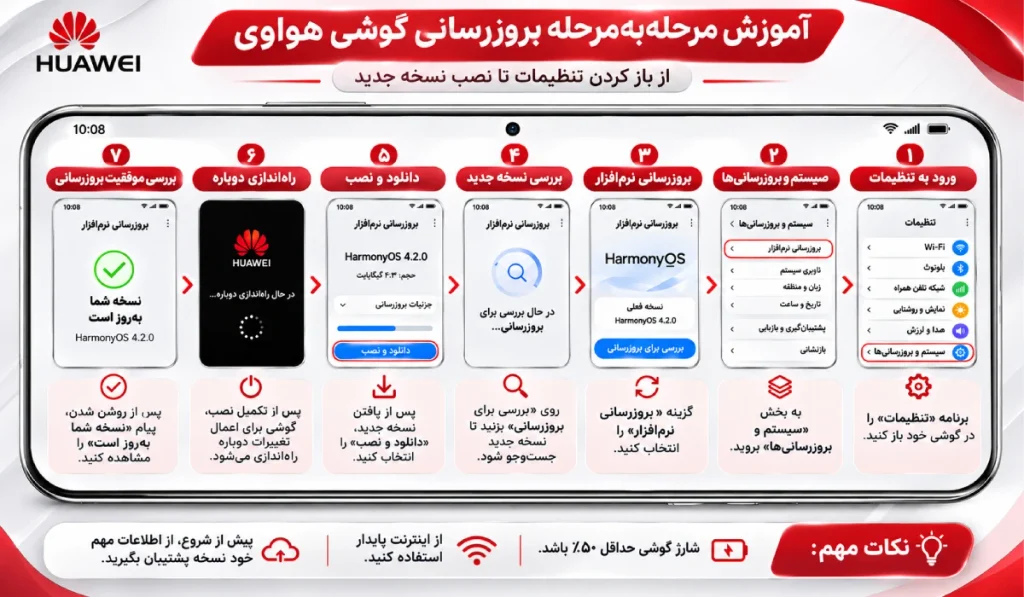
وارد تنظیمات گوشی شوید
قفل گوشی را باز کنید و در صفحه اصلی، آیکون چرخدنده با نام Settings یا «تنظیمات» را انتخاب کنید.
در این بخش میتوانید به گزینههای مربوط به شبکه، امنیت، نمایشگر و سیستمعامل دسترسی داشته باشید.
بخش سیستم و بروزرسانیها را باز کنید
در صفحه تنظیمات، کمی به پایین بروید و گزینه System & updates یا «سیستم و بروزرسانیها» را انتخاب کنید.
سپس وارد Software update یا «بروزرسانی نرمافزار» شوید.
در بعضی مدلهای قدیمیتر هواوی، نام و جایگاه این گزینه متفاوت است. در صورت پیدا نکردن آن، عبارت Software update را در نوار جستوجوی تنظیمات بنویسید.
وجود نسخه جدید را بررسی کنید
پس از ورود به صفحه بروزرسانی، گوشی وضعیت نسخه فعلی را بررسی میکند. در صورت نمایش گزینه Check for updates، روی آن بزنید.
اکنون دستگاه از طریق اینترنت به سرورهای هواوی متصل میشود.
در این مرحله دو حالت وجود دارد:
- نسخه جدید موجود است: اطلاعات بسته بروزرسانی و گزینه دانلود نمایش داده میشود.
- گوشی بهروز است: پیامی مبنی بر در دسترس نبودن نسخه جدید مشاهده میکنید.
توجه داشته باشید که انتشار بروزرسانی به مدل، منطقه و وضعیت پشتیبانی دستگاه بستگی دارد.
فایل بروزرسانی را دانلود کنید
در صورت ارائه نسخه جدید، گزینه Download and install یا «دانلود و نصب» را انتخاب کنید.
بهتر است گوشی به اینترنت Wi-Fi پایدار متصل باشد. حجم بسته نرمافزاری بر اساس نوع و اندازه بروزرسانی متفاوت است.
تا پایان دانلود، اتصال اینترنت را حفظ کنید و از کافی بودن فضای خالی دستگاه مطمئن شوید.
نصب بروزرسانی را آغاز کنید
پس از دریافت فایل، مراحل نصب مطابق پیامهای روی صفحه آغاز میشود. ممکن است گوشی برای ادامه کار درخواست تأیید یا راهاندازی دوباره داشته باشد.
در طول نصب، دستگاه را خاموش نکنید و کلیدهای آن را برای راهاندازی اجباری فشار ندهید. از خارج کردن کارت حافظه خودداری کنید.
منتظر راهاندازی دوباره گوشی بمانید
هنگام نصب، ممکن است لوگوی هواوی و نوار پیشرفت روی نمایشگر ظاهر شود. تکمیل این مرحله بسته به مدل گوشی و حجم بروزرسانی زمان متفاوتی نیاز دارد.
پس از پایان نصب، دستگاه بهصورت خودکار راهاندازی میشود.
نسخه جدید را بررسی کنید
پس از روشن شدن گوشی، دوباره مسیر Settings > System & updates > Software update را باز کنید.
شماره نسخه نصبشده را بررسی کنید. در صورت نمایش پیام بهروز بودن نرمافزار و تغییر شماره نسخه نسبت به قبل، بروزرسانی با موفقیت انجام شده است.
این روش، مسیر اصلی بروزرسانی آنلاین گوشی هواوی است. در ادامه مقاله، نکات پیش از نصب، تفاوت نسخههای EMUI و HarmonyOS و روش آپدیت با کامپیوتر را بررسی میکنیم.
پیش از بروزرسانی گوشی هواوی چه نکاتی را رعایت کنیم؟
پیش از نصب نسخه جدید EMUI یا HarmonyOS، بهتر است وضعیت شارژ، حافظه و اطلاعات شخصی خود را بررسی کنید. رعایت چند نکته ساده، احتمال توقف نصب یا بروز مشکلات نرمافزاری را کاهش میدهد.
بررسی شارژ باتری و اینترنت
پیشنهاد میشود شارژ گوشی پیش از آغاز بروزرسانی حداقل ۵۰ درصد باشد. همچنین برای دانلود بسته نرمافزاری از اینترنت Wi-Fi پایدار استفاده کنید.
چنانچه دستگاه هنگام استفاده عادی ناگهان خاموش میشود یا شارژ آن بهسرعت کاهش مییابد، بهتر است پیش از نصب، سلامت باتری موبایل هواوی بررسی شود.
آزادسازی حافظه و پشتیبانگیری
از بخش Storage مقدار فضای خالی گوشی را بررسی کنید. فضای موردنیاز به اندازه بسته بروزرسانی بستگی دارد. همچنین از تصاویر، مخاطبان و فایلهای ضروری نسخه پشتیبان تهیه کنید.
برای این کار میتوانید از قابلیت Backup هواوی یا ابزارهای ذخیرهسازی سازگار استفاده کنید. بروزرسانی رسمی معمولاً اطلاعات را پاک نمیکند، اما داشتن نسخه پشتیبان ضروری است.
| مورد بررسی | اقدام پیشنهادی | اهمیت |
|---|---|---|
| شارژ گوشی | حداقل ۵۰ درصد | کاهش خطر خاموش شدن |
| اینترنت | اتصال Wi-Fi پایدار | دریافت کامل بسته |
| حافظه داخلی | بررسی فضای خالی | جلوگیری از خطای نصب |
| اطلاعات شخصی | تهیه نسخه پشتیبان | محافظت از فایلها |
| نسخه سیستمعامل | بررسی رسمی بودن نرمافزار | جلوگیری از ناسازگاری |
تفاوت بروزرسانی EMUI و HarmonyOS در گوشی هواوی
در آموزش بروزرسانی گوشی هواوی، شناخت نسخه سیستمعامل اهمیت دارد. گوشیهای مجهز به EMUI و HarmonyOS ممکن است گزینههای متفاوتی داشته باشند؛ بااینحال، مسیر اصلی دریافت آپدیت در بسیاری از مدلها مشابه است.
آموزش آپدیت EMUI هواوی
برای دریافت نسخه جدید EMUI، وارد مسیر Settings > System & updates > Software update شوید. سپس نسخه موجود را بررسی کرده و در صورت انتشار بروزرسانی، گزینه Download and install را انتخاب کنید.
در مدلهای قدیمیتر، ممکن است گزینه Updater مستقیماً در تنظیمات نمایش داده شود.
بروزرسانی HarmonyOS هواوی
در گوشیهای دارای HarmonyOS نیز میتوانید از بخش Software update برای دریافت نسخه جدید استفاده کنید. البته دسترسی به بروزرسانی به مدل دستگاه، منطقه عرضه و نسخه فعلی سیستمعامل بستگی دارد.
HUAWEI Support UK
این مسیر مخصوص هواوی است. کاربران برندهای دیگر میتوانند از راهنمای آموزش بروزرسانی گوشی سامسونگ استفاده کنند.
نکته: بروزرسانی EMUI به معنای ارتقا به HarmonyOS نیست؛ تنها نسخههایی قابل نصب هستند که هواوی برای دستگاه شما ارائه کرده باشد.
آموزش آپدیت گوشی هواوی با کامپیوتر و HiSuite
اگر بروزرسانی مستقیم از تنظیمات گوشی انجام نمیشود، میتوانید از نرمافزار رسمی Huawei HiSuite کمک بگیرید. این ابزار امکان بررسی و نصب نسخههای سازگار سیستمعامل را از طریق کامپیوتر فراهم میکند.
مراحل بروزرسانی هواوی با HiSuite
ابتدا نرمافزار HiSuite را از وبسایت رسمی هواوی دریافت و روی کامپیوتر نصب کنید. سپس مراحل زیر را انجام دهید:
- گوشی را با کابل USB سالم به کامپیوتر متصل کنید.
- روی گوشی گزینه Transfer files را انتخاب کنید.
- در تنظیمات گوشی، عبارت HDB را جستوجو کرده و گزینه Allow HiSuite to use HDB را فعال کنید.
- مجوزهای اتصال را تأیید کنید و در صورت درخواست، کد تأیید نمایشدادهشده را وارد کنید.
- پس از شناسایی دستگاه در HiSuite، گزینه Update را انتخاب کنید.
- در صورت وجود نسخه سازگار، نصب را آغاز کنید و تا راهاندازی دوباره گوشی، کابل را جدا نکنید.
اختلال در تصویر یا شکستگی ال سی دی موبایل با بروزرسانی نرمافزاری برطرف نمیشود و باید جداگانه بررسی شود.

چرا گوشی هواوی آپدیت نمیشود؟
آپدیت نشدن گوشی هواوی میتواند به دلیل اختلال اینترنت، کمبود حافظه، ناسازگاری نسخه نرمافزاری یا پایان پشتیبانی دستگاه باشد. برای رفع مشکل، ابتدا وضعیت بروزرسانی را بررسی کنید و سپس متناسب با خطای نمایشدادهشده اقدام کنید.
چرا بروزرسانی جدید هواوی نمایش داده نمیشود؟
هواوی نسخههای جدید EMUI و HarmonyOS را بر اساس مدل، منطقه و برنامه انتشار ارائه میکند. دریافت نکردن آپدیت همیشه به معنای خرابی گوشی نیست.
برای بررسی دوباره، وارد Settings > System & updates > Software update شوید و گزینه بررسی بروزرسانی را انتخاب کنید. بعضی مدلهای قدیمی نیز دیگر نسخه جدید دریافت نمیکنند.
رفع خطای دانلود و نصب آپدیت هواوی
اگر دانلود متوقف میشود یا گوشی پیام خطا نمایش میدهد، اتصال Wi-Fi را بررسی کنید. سپس حافظه کافی آزاد کرده و دستگاه را دوباره راهاندازی کنید.
در صورت نمایش خطای تأیید بسته نصب، از دریافت فایلهای ناشناس خودداری کنید. بهتر است بروزرسانی را دوباره از مسیر رسمی گوشی انجام دهید.
آیا آپدیت نشدن هواوی نشانه خرابی سختافزاری است؟
خیر؛ بیشتر خطاهای دریافت بروزرسانی ابتدا باید از نظر نرمافزاری بررسی شوند.
البته چنانچه گوشی هنگام اتصال به کامپیوتر شناسایی نمیشود، پس از بررسی کابل و تنظیمات USB، ممکن است بررسی درگاه شارژ یا فلت موبایل لازم باشد. این مشکل به سیستمعامل مربوط نیست.
بعد از بروزرسانی گوشی هواوی چه کنیم؟
پس از تکمیل بروزرسانی گوشی هواوی، ابتدا نسخه جدید EMUI یا HarmonyOS را از تنظیمات بررسی کنید. سپس عملکرد برنامهها، اتصال اینترنت، مصرف باتری و پاسخگویی نمایشگر را ارزیابی کنید تا از عملکرد درست دستگاه مطمئن شوید.
بررسی عملکرد گوشی پس از آپدیت
در ساعات نخست پس از نصب، ممکن است مصرف باتری یا دمای دستگاه کمی افزایش یابد. این وضعیت گاهی به دلیل بهینهسازی برنامهها و پردازشهای پسزمینه رخ میدهد.
در صورت کند شدن گوشی، برنامهها را بروزرسانی کنید و فضای ذخیرهسازی را بررسی کنید. راهاندازی دوباره دستگاه نیز میتواند برخی اختلالهای موقت را برطرف کند.
رفع مشکلات نمایشگر پس از بروزرسانی
اگر صفحهنمایش پس از آپدیت به لمس پاسخ نمیدهد یا تصویر بهدرستی نمایش داده نمیشود، ابتدا گوشی را دوباره راهاندازی کنید.
ادامه مشکل به معنای خرابی ال سی دی موبایل هواوی نیست. ابتدا باید علت نرمافزاری بررسی شود و در صورت تأیید آسیب سختافزاری، برای تعمیر یا تعویض قطعه اقدام کنید.

سخن پایانی برای بروزرسانی گوشی هواوی
با دنبال کردن مراحل آموزش بروزرسانی گوشی هواوی، میتوانید نسخه جدید EMUI یا HarmonyOS را از مسیر رسمی دریافت و نصب کنید. پیش از شروع، از اطلاعات خود نسخه پشتیبان تهیه کنید و از سازگاری بروزرسانی با مدل دستگاه مطمئن شوید.
فراموش نکنید که آپدیت نرمافزاری نمیتواند آسیبهای سختافزاری را برطرف کند. در صورت تأیید خرابی دستگاه، میتوانید برای بررسی و خرید قطعات گوشی به فروشگاه SHR مراجعه کنید.
سؤالات متداول درباره بروزرسانی گوشی هواوی
در ادامه، به مهمترین پرسشهای کاربران درباره آپدیت گوشی هواوی پاسخ میدهیم تا با نکات کاربردی و تنظیمات تکمیلی، بروزرسانی دستگاه را راحتتر مدیریت کنید.
۱. آیا آپدیت هواوی با اینترنت سیمکارت امکانپذیر است؟
بله، در مدلهای پشتیبانیشده امکان بروزرسانی با اینترنت سیمکارت وجود دارد.
۲. چگونه بروزرسانی خودکار هواوی را غیرفعال کنیم؟
از بخش Software update، گزینه Auto-download over Wi-Fi را غیرفعال کنید.
۳. آیا آپدیت هواوی باعث اجرا نشدن برنامهها میشود؟
گاهی برنامههای قدیمی ناسازگار میشوند و به بروزرسانی نیاز دارند.
۴. آیا میتوان آپدیت هواوی را برای شب تنظیم کرد؟
بله، در مدلهای سازگار با فعال کردن Update overnight امکانپذیر است.
۵. چرا اعلان آپدیت هواوی همچنان نمایش داده میشود؟
چون غیرفعال کردن دانلود خودکار لزوماً اعلان بروزرسانی را غیرفعال نمیکند.