


09
آبان

بروزرسانی گوشی شیائومی راهی برای دریافت قابلیتهای تازه، بهبود امنیت و رفع برخی مشکلات نرمافزاری است. بسیاری از کاربران نمیدانند از کدام بخش تنظیمات باید این کار را آغاز کنند یا پیش از نصب نسخه جدید چه نکاتی را رعایت کنند.
در این راهنما، روش بروزرسانی را از ابتدا تا پایان یاد میگیریم و با نکات مهمی درباره فضای ذخیرهسازی و سلامت باتری موبایل آشنا میشویم.
چگونه گوشی شیائومی را آپدیت کنیم؟
برای بروزرسانی گوشی شیائومی نیازی به نصب برنامه جانبی یا مراجعه به تعمیرکار ندارید. این کار از بخش تنظیمات دستگاه انجام میشود. مسیر کلی در گوشیهای دارای MIUI و HyperOS مشابه است، اما نام برخی گزینهها تفاوت دارد.
در ادامه، مراحل را به ترتیب بررسی میکنیم تا بتوانید بدون سردرگمی نسخه جدید سیستمعامل را دریافت و نصب کنید.
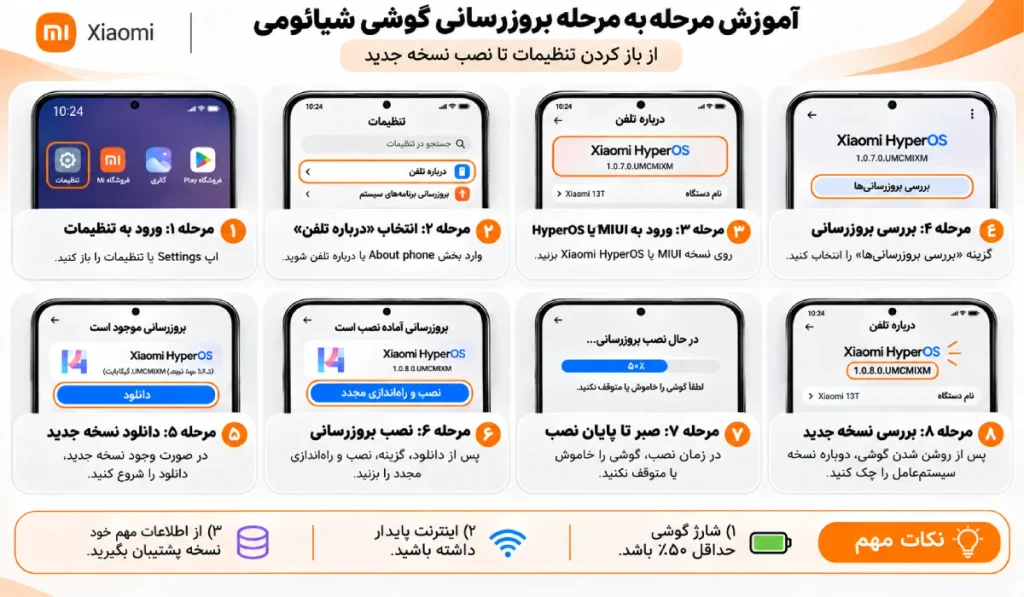
وارد تنظیمات گوشی شوید
ابتدا قفل گوشی را باز کنید و وارد صفحه اصلی شوید. آیکون چرخدنده با نام Settings یا «تنظیمات» را پیدا کنید و روی آن بزنید.
این بخش مرکز مدیریت تنظیمات دستگاه است و گزینههای مربوط به شبکه، نمایشگر، امنیت و بروزرسانی سیستمعامل را در خود جای داده است.
وارد بخش درباره تلفن شوید
پس از باز شدن تنظیمات، گزینه About phone یا «درباره تلفن» را انتخاب کنید.
در این قسمت اطلاعاتی مانند مدل دستگاه، نسخه سیستمعامل و مشخصات نرمافزاری نمایش داده میشود. در گوشیهای قدیمی شیائومی ممکن است نام این بخش My device باشد.
بخش بروزرسانی سیستمعامل را باز کنید
در گوشیهای دارای HyperOS، روی آیکون یا عنوان Xiaomi HyperOS بزنید. در نسخههای دارای MIUI نیز گزینه MIUI Version یا نسخه MIUI را انتخاب کنید.
با ورود به این صفحه، اطلاعات نسخه فعلی سیستمعامل و وضعیت بروزرسانی نمایش داده میشود. در برخی مدلها، گزینه بررسی نسخه جدید در همین صفحه قرار دارد.
وجود نسخه جدید را بررسی کنید
اکنون گزینه Check for updates یا «بررسی بروزرسانیها» را انتخاب کنید.
گوشی به سرورهای شیائومی متصل میشود و بررسی میکند که آیا نسخه تازهای برای مدل و منطقه دستگاه شما منتشر شده است.
دو حالت پیش روی شما قرار دارد:
- نسخه جدید موجود است: اطلاعات بروزرسانی، حجم فایل و تغییرات آن نمایش داده میشود.
- نسخه جدیدی موجود نیست: پیام بهروز بودن سیستمعامل را مشاهده میکنید.
نمایش ندادن نسخه جدید به معنای وجود مشکل نیست. انتشار نسخهها برای مدلها و مناطق مختلف ممکن است در زمانهای متفاوت انجام شود.
بسته بروزرسانی را دانلود کنید
در صورت نمایش نسخه جدید، گزینه Download یا «دانلود» را انتخاب کنید. بهتر است از اینترنت پایدار استفاده کنید تا دریافت فایل در میانه راه متوقف نشود.
پیش از شروع، فضای خالی حافظه را بررسی کنید. حجم بسته در مدلها و نسخههای مختلف یکسان نیست و دستگاه برای دریافت و نصب آن به فضای کافی نیاز دارد.
نصب نسخه جدید را آغاز کنید
پس از پایان دانلود، گزینه Install یا «نصب» را انتخاب کنید. در برخی نسخهها این گزینه با نام Reboot and update یا «راهاندازی مجدد و بروزرسانی» نمایش داده میشود.
گوشی برای نصب آماده میشود و ممکن است بهصورت خودکار خاموش و دوباره روشن شود.
تا پایان نصب منتظر بمانید
در این مرحله، نشانگر پیشرفت نصب روی صفحه ظاهر میشود. زمان تکمیل کار به حجم بسته و مدل گوشی بستگی دارد.
در طول نصب، گوشی را خاموش نکنید و برای جلوگیری از اختلال، فرایند را بهصورت دستی متوقف نکنید. بهتر است شارژ دستگاه کافی باشد؛ شیائومی داشتن دستکم ۵۰ درصد شارژ را پیشنهاد میکند.
نسخه جدید را بررسی کنید
پس از روشن شدن گوشی، دوباره وارد Settings و سپس About phone شوید. نسخه نمایشدادهشده را با نسخه پیشین مقایسه کنید.
در صورتی که شماره نسخه تغییر کرده باشد و پیام نصب بروزرسانی جدید نمایش داده نشود، فرایند با موفقیت انجام شده است.
پیش از بروزرسانی گوشی شیائومی چه نکاتی را رعایت کنیم؟
پیش از نصب نسخه جدید سیستمعامل، بهتر است وضعیت باتری، حافظه و اتصال اینترنت را بررسی کنید.
این کار احتمال توقف دانلود یا بروز مشکل هنگام نصب را کاهش میدهد و فرایند بروزرسانی را مطمئنتر میکند.
1. بررسی شارژ باتری و اتصال اینترنت
برای شروع بروزرسانی، شارژ گوشی بهتر است حداقل ۵۰ درصد باشد. همچنین از اتصال Wi-Fi پایدار استفاده کنید تا فایل بروزرسانی بدون قطعی دریافت شود.
در صورت خاموش شدن ناگهانی دستگاه، نخست وضعیت شارژ و سلامت باتری شیائومی را بررسی کنید. البته توقف بروزرسانی همیشه نشانه خرابی باتری نیست و ممکن است علت نرمافزاری داشته باشد.
2. آزادسازی فضای ذخیرهسازی
پیش از دانلود، وارد بخش Storage در تنظیمات شوید و مقدار حافظه آزاد را بررسی کنید. فضای موردنیاز به حجم بسته بروزرسانی بستگی دارد.
حذف فایلهای اضافی، ویدئوهای غیرضروری و برنامههای بدون استفاده میتواند فضای لازم برای نصب نسخه جدید را فراهم کند.
3. تهیه نسخه پشتیبان از اطلاعات
بروزرسانی عادی از طریق تنظیمات گوشی برای پاک کردن اطلاعات طراحی نشده است؛ با این حال، بهتر است پیش از نصب از تصاویر، مخاطبان و فایلهای مهم نسخه پشتیبان تهیه کنید.
میتوانید از Google Backup یا ابزارهای پشتیبانگیری سازگار با گوشی خود استفاده کنید. همچنین پیش از شروع، از دسترسی به حساب گوگل و رمزهای ضروری مطمئن شوید.
در نهایت، بهتر است نمایشگر و ال سی دی موبایل عملکرد درستی داشته باشند تا بتوانید مراحل نصب و پیامهای احتمالی دستگاه را بدون مشکل دنبال کنید.

تفاوت بروزرسانی MIUI و HyperOS در گوشی شیائومی
روش آپدیت گوشی شیائومی به نسخه رابط کاربری آن بستگی دارد. مدلهای قدیمیتر از MIUI استفاده میکنند، درحالیکه بسیاری از دستگاههای جدید به HyperOS مجهز هستند.
مسیر اصلی بروزرسانی در هر دو مشابه است، اما گزینههای نمایشدادهشده تفاوتهایی دارند.
آموزش آپدیت MIUI در گوشی شیائومی
برای بررسی نسخه جدید MIUI، وارد Settings شوید و مسیر About phone > MIUI version را دنبال کنید. سپس گزینه Check for updates را انتخاب کنید.
در صورت انتشار نسخه سازگار با دستگاه، امکان دانلود و نصب آن نمایش داده میشود. بهتر است پیش از نصب، توضیحات تغییرات را مطالعه کنید.
آموزش بروزرسانی HyperOS شیائومی
در گوشیهای دارای HyperOS، پس از ورود به About phone، روی Xiaomi HyperOS بزنید. سپس از بخش Check for updates نسخههای موجود را بررسی کنید.
برای مدیریت دانلود خودکار نیز میتوانید از منوی سهنقطه بالای صفحه وارد Update settings شوید و گزینه Download automatically را فعال کنید.
این روش برای کاربران گوشیهای Redmi و POCO مجهز به HyperOS نیز کاربرد دارد؛ البته چیدمان گزینهها ممکن است با توجه به مدل دستگاه متفاوت باشد.
نکته مهم این است که بروزرسانی نرمافزاری، آسیب فیزیکی ال سی دی شیائومی را برطرف نمیکند. مشکلاتی مانند شکستگی نمایشگر یا لکههای ناشی از ضربه به بررسی سختافزاری نیاز دارند.
چگونه گوشی شیائومی را بدون کامپیوتر بروزرسانی کنیم؟
برای بروزرسانی گوشی شیائومی بدون کامپیوتر، میتوانید از روش OTA استفاده کنید. در این روش، فایل سیستمعامل از طریق اینترنت دریافت و روی دستگاه نصب میشود؛ بنابراین نیازی به کابل، نرمافزار جانبی یا فلش کردن گوشی ندارید.
بروزرسانی شیائومی از طریق OTA
ابتدا وارد مسیر Settings > About phone شوید و بخش MIUI یا HyperOS را باز کنید. سپس گزینه Check for updates را بزنید. در صورت وجود نسخه جدید، دانلود و نصب را مطابق پیامهای صفحه انجام دهید.
تفاوت بروزرسانی OTA و نصب دستی
در روش OTA، گوشی نسخه سازگار را بررسی و دریافت میکند. اما نصب دستی به انتخاب بسته نرمافزاری مناسب نیاز دارد و انجام نادرست آن ممکن است مشکلات جدی ایجاد کند.
توجه داشته باشید که بروزرسانی نرمافزاری، آسیبهای فیزیکی مانند شکستگی فریم ال سی دی موبایل را برطرف نمیکند. این مشکلات نیازمند بررسی و تعمیر سختافزاری هستند.
چرا گوشی شیائومی آپدیت نمیشود؟
آپدیت نشدن گوشی شیائومی میتواند به دلیل اینترنت ناپایدار، کمبود حافظه یا منتشر نشدن نسخه جدید برای مدل دستگاه باشد. برای رفع مشکل، ابتدا اتصال اینترنت و فضای ذخیرهسازی را بررسی کنید؛ سپس گوشی را دوباره راهاندازی کنید.

چرا آپدیت جدید شیائومی نمایش داده نمیشود؟
شیائومی بروزرسانیهای HyperOS را بهصورت مرحلهای و بر اساس مدل و منطقه دستگاه منتشر میکند. بنابراین ممکن است نسخه جدید برای گوشی دیگری فعال شده باشد، اما هنوز به دستگاه شما نرسیده باشد.
از بخش About phone نسخه فعلی را بررسی کنید و منتظر انتشار رسمی نسخه سازگار بمانید.
رفع خطای دانلود و نصب بروزرسانی
هنگام توقف دانلود یا نمایش خطای نصب، اتصال Wi-Fi را تغییر دهید و حافظه کافی آزاد کنید. سپس گوشی را راهاندازی مجدد کرده و دوباره برای دریافت بسته بروزرسانی اقدام کنید.
در صورت ادامه مشکل، از نصب فایلهای ناشناس خودداری کنید. برخی خطاها به ناسازگاری بسته نرمافزاری مربوط هستند و به بررسی تخصصی نیاز دارند.
توجه داشته باشید که خطای بروزرسانی بهتنهایی نشانه خرابی آی سی موبایل نیست. تشخیص آسیب سختافزاری باید پس از بررسی نرمافزار و آزمایش دستگاه انجام شود.
بعد از بروزرسانی گوشی شیائومی چه کنیم؟
پس از تکمیل بروزرسانی گوشی شیائومی، ابتدا نسخه سیستمعامل را از بخش About phone بررسی کنید. سپس عملکرد برنامهها، سرعت دستگاه، اتصال اینترنت و مصرف باتری را زیر نظر بگیرید.
در ساعات نخست پس از نصب HyperOS یا MIUI، ممکن است گوشی به دلیل بهینهسازی برنامهها کمی گرم شود یا مصرف باتری افزایش پیدا کند.
اگر پس از بروزرسانی، صفحهنمایش به لمس پاسخ نمیدهد، ابتدا گوشی را راهاندازی مجدد کنید. ادامه اختلال در تاچ موبایل نیازمند بررسی دقیقتر نرمافزار و سختافزار است.
در صورت کند شدن دستگاه، برنامهها را بروزرسانی کنید و فضای ذخیرهسازی را بررسی کنید. میتوانید گوشی را یک بار خاموش و روشن کنید.
مشکلاتی مانند اختلال در شارژ یا ارتباط قطعات داخلی نیز همیشه به آپدیت مربوط نیستند. برای نمونه، خرابی فلت موبایل با نصب نسخه جدید سیستمعامل برطرف نمیشود و باید جداگانه بررسی شود.
سخن پایانی برای بروزرسانی گوشی شیائومی
آموزش بروزرسانی گوشی شیائومی به شما کمک میکند نسخه جدید MIUI یا HyperOS را با اطمینان بیشتری نصب کنید. برای جلوگیری از مشکلات احتمالی، از اطلاعات خود نسخه پشتیبان تهیه کنید و پیش از نصب، سازگاری بروزرسانی را بررسی کنید.
به یاد داشته باشید که آپدیت نرمافزاری نمیتواند خرابی سختافزاری را برطرف کند. در صورت تشخیص آسیب فیزیکی، میتوانید برای تهیه قطعات گوشی متناسب با مدل دستگاه، به فروشگاه SHR مراجعه کنید.
سؤالات متداول درباره بروزرسانی گوشی شیائومی
در این بخش، به پرسشهای رایج کاربران درباره آپدیت گوشی شیائومی پاسخ میدهیم تا با نکات تکمیلی، محدودیتها و شرایط بروزرسانی سیستمعامل بیشتر آشنا شوید.
1. آیا آپدیت گوشی شیائومی به اینترنت زیادی نیاز دارد؟
پاسخ درباره حجم بسته بروزرسانی و تفاوت مصرف اینترنت در آپدیتهای کوچک و بزرگ.
2. آیا میتوان بروزرسانی گوشی شیائومی را لغو کرد؟
توضیح تفاوت لغو دانلود با متوقف کردن نصب و خطرات قطع فرایند نصب.
3. چگونه بفهمیم گوشی شیائومی آخرین نسخه اندروید را دارد؟
آموزش بررسی نسخه اندروید و تفاوت آن با شماره نسخه MIUI یا HyperOS.
4. آیا برای بروزرسانی گوشی شیائومی باید سیمکارت داخل دستگاه باشد؟
توضیح اینکه بروزرسانی عادی از طریق Wi-Fi به سیمکارت نیاز ندارد.
5. آیا میتوان بعد از آپدیت HyperOS به نسخه قبلی برگشت؟
توضیح محدودیت بازگشت به نسخه پیشین و خطرات نصب نسخه قدیمی.