









08
آبان
اگر گوشی آیفون شما ناگهان هنگ کرده، صفحه آن سیاه شده یا برنامهها باز نمیشوند؛ ریستارت کردن میتواند سادهترین و مؤثرترین راهحل باشد. گاهی یک ریستارت معمولی، عملکرد گوشی را به حالت عادی بازمیگرداند و نیاز به تعمیرگاه را برطرف میکند. اما در برخی موارد، ریستارت ساده کافی نیست و باید از روشهای پیشرفتهتری مثل فورس ریستارت آیفون یا ریست فکتوری استفاده کنید. ما در این مقاله از SHR، تمام روشهای ریستارت آیفون را مرحلهبهمرحله توضیح میدهیم تا بدون دردسر بتوانید مشکل را برطرف کنید. همچنین درباره عیبیابی برای زمانی که مشکل با ریستارت حل نمیشود هم توصیههایی برای شما دارم،چون ممکن است مشکل از باتری آیفون شما باشد که هیچ ریستارت کردنی درست نمیشود.
ریستارت کردن آیفون چیست؟
ریستارت، همان خاموش و روشن کردن دوبارهی گوشی است. در این فرآیند، سیستم عامل iOS یک بار بسته و دوباره اجرا میشود تا خطاهای موقتی، کشها و پردازشهای گیرکرده پاک شوند. با ریستارت کردن آیفون، هیچ اطلاعاتی از حافظه داخلی یا برنامهها حذف نمیشود. در واقع، فقط یک راهاندازی مجدد (Restart) انجام میدهد تا عملکرد بخشهایی مانند ال سی دی آیفون، باتری، تاچ یا مموری آن بهتر شود.
زمانی که آیفون برای مدت طولانی روشن میماند، پردازنده و سیستم مدیریت انرژی آن درگیر پردازشهای متعدد پسزمینه میشوند. این پردازشها باعث میشوند بخشی از حافظه موقت (RAM) اشغال شود و در نتیجه پاسخگویی قطعات کند گردد. ریاستارت، تمام پردازشهای معلق را میبندد و ارتباط نرمافزاری بین سختافزار و سیستمعامل را از نو برقرار میکند. پس از ریستارت، کنترلر تصویر مجدد تنظیم میشود و در نتیجه پرش تصویر یا تاخیر در روشنایی برطرف میشود. این راهاندازی مجدد، خطاهای موقتی در ماژول لمس را پاک میکند و دقت تاچ بیشتر میشود.
همچنین سیستم مدیریت انرژی پس از ریستارت دوباره کالیبره میشود؛ این فرایند مصرف انرژی را بهینه کرده و گاهی مانع از داغ شدن گوشی میشود. البته فرایند کالیبره کردن باتریهای آیفون با ریاستارت متفاوت است! با بسته شدن برنامههای پسزمینه و پاک شدن فایلهای موقتی، فضا و سرعت پردازش حافظه آزاد میشود. به همین دلیل است که ریستارت منظم، به حفظ سلامت کلی دستگاه و افزایش پایداری قطعات آیفون شما کمک میکند.
روشهای ریستارت کردن آیفون در سریهای مختلف
از آنجایی که گوشیهای آیفون دارای سریهای متنوعی هستند، روشهای متفاوتی برای ریاستارت کردن هم دارند. ما هم در ادامه آیفونها را به دو دسته تقسیم کردیم؛ دسته اول آیفونهای بدون دکمه Home که از آیفون X به بعد، اپل دکمه هوم را حذف کرد و ناوبری از طریق ژستهای حرکتی انجام شد. در این مدلها، ترکیب دکمهها برای ریستارت بهصورت ولوم بالا → ولوم پایین → دکمه کناری است. دسته دوم هم آیفونهای دارای دکمه Home که مربوط به مدلهایی مثل آیفون 6، 6s، 7، 8 و SE که دکمه هوم فیزیکی یا لمسی دارند. در این مدلها، دکمه هوم در فرآیند ریستارت نقش مستقیم دارند. در واقع، ترتیب مدلها بر اساس نوع طراحی دکمهها و شیوهی راهاندازی مجدد گوشی تقسیمبندی مد نظر ماست، نه بر پایهی مدل یا سال تولید!
ریستارت آیفون با استفاده از دکمهها
برای آیفونهای بدون دکمه هوم (مثل آیفون X تا 15) مراحل زیر را امتحان کنید:
- دکمه ولوم بالا را فشار دهید و سریع رها کنید.
- دکمه ولوم پایین را فشار دهید و سریع رها کنید.
- سپس دکمه کناری را نگه دارید تا لوگوی اپل روی صفحه ظاهر شود.
اما برای آیفونهای دارای دکمه هوم (مثل آیفون 6 تا 8) از این مراحل استفاده کنید:
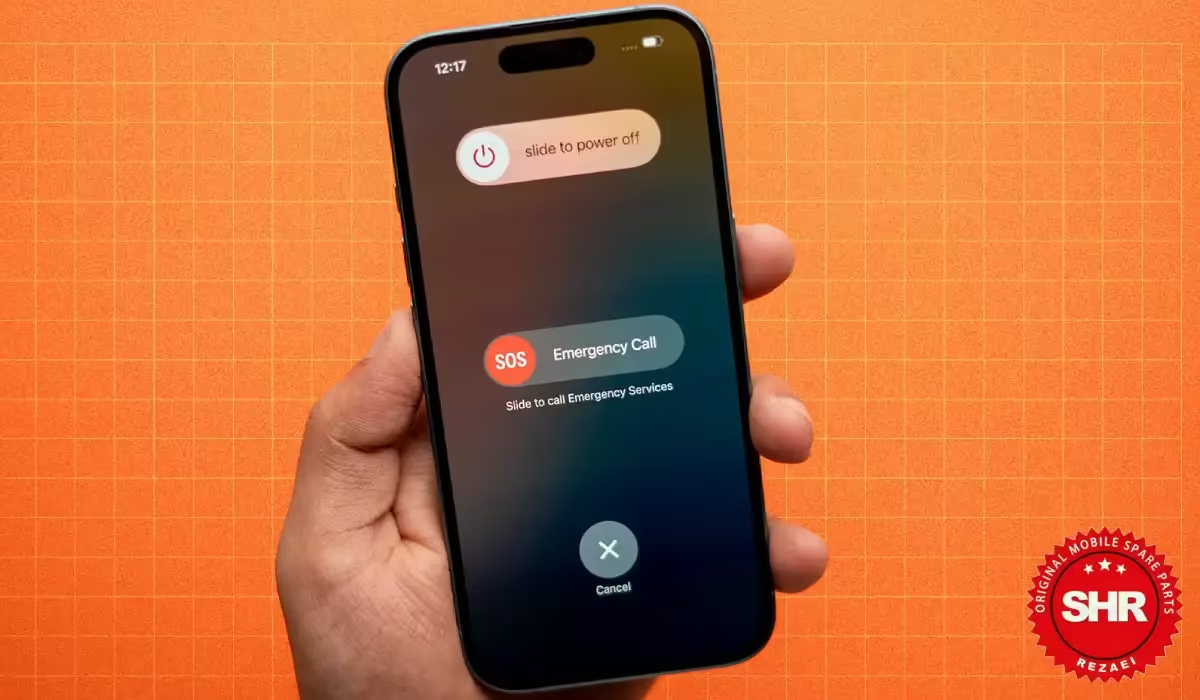
- دکمه کناری را نگه دارید تا نوار خاموش شدن ظاهر شود.
- نوار را به سمت راست بکشید تا گوشی خاموش شود.
- پس از چند ثانیه، دوباره دکمه کناری را نگه دارید تا آیفون روشن شود.

ریستارت آیفون با استفاده از AssistiveTouch
اگر دکمههای گوشی کار نمیکنند یا شکستهاند، میتوانید از AssistiveTouch استفاده کنید. برای فعالسازی آن مسیر زیر را دنبال کنید:
- وارد Settings > Accessibility > Touch > AssistiveTouch شوید.
- گزینه AssistiveTouch را فعال کنید.
- آیکون شناور روی صفحه را لمس کنید، سپس مسیر Device > More > Restart را انتخاب کنید.
- این روش کاملاً ایمن است و برای زمانی که دکمه کناری یا دکمه هوم خراب شده کاربرد دارد.
راهاندازی مجدد آیفون از بخش تنظیمات
اگر آیفون شما روشن است اما عملکرد بسیار لاکپشتی و کندی دارد، میتوانید از بخش تنظیمات، ریاستارت انجام دهید:
- وارد Settings > General شوید.
- گزینه Shut Down را انتخاب کنید.
- نوار خاموش کردن را بکشید. پس از خاموش شدن، دوباره با دکمه کناری آن را روشن کنید.
- این روش نرمتر از فورس ریست است و برای رفع مشکلات جزئی توصیه میشود.
فورس ریستارت آیفون (Force Restart)
زمانی که صفحه آیفون سیاه میشود، تاچ کار نمیکند یا گوشی در لوگوی اپل گیر میکند، باید از فورس ریست استفاده کنید. این روش بدون دسترسی به منو، گوشی را مجبور به راهاندازی مجدد میکند.
فورس ریستارت در آیفونهای جدید با این روش انجام دهید:
- دکمه ولوم بالا را بزنید و رها کنید.
- دکمه ولوم پایین را بزنید و رها کنید.
- دکمه کناری را تا زمانی نگه دارید که لوگوی اپل ظاهر شود.
اما در مدلهای قدیمیتر همزمان دکمههای هوم و پاور را نگه دارید تا لوگوی اپل دیده شود.
توجه کنید که فورس ریست هیچ دادهای را پاک نمیکند، اما اگر گوشی مرتب نیاز به این روش دارد، احتمال وجود مشکل در باتری، حافظه داخلی یا سیستم iOS وجود دارد.

در چه مواقعی باید آیفون خود را ریستارت کنید؟
اگر پس از چند بار ریاستارت کردن آیفون هنوز مشکل سرجای خود است، به احتمال خیلی زیاد ایراد سختافزاری است. در این حالت، عیبیابی از السیدی یا کانکتور شارژ گوشی میتواند شما را مطمئن کند. با اینحال در شرایطی مشاه موارد زیر قرار داشتید از ریستارت کردن آیفون خود غافل نشوید:
- هنگ کردن مکرر اپلیکیشنها
- کند شدن یا داغ شدن بیش از حد دستگاه
- کار نکردن تاچ یا فریز شدن صفحه
- نمایش لوگوی اپل و توقف در آن (Boot Loop)
- اتصال نشدن به شارژ یا شارژ نشدن کامل
مزایای ریستارت کردن آیفون
ریستارت آیفون، یک اقدام ساده است اما مزایای زیادی دارد کهخالی از لطف نیست آنها را بشناسید:
- رفع موقتی مشکلات فریز یا هنگ شدن صفحه
- آزاد شدن حافظه رم و افزایش سرعت گوشی
- رفع خطاهای نرمافزاری جزئی در iOS
- بهبود عملکرد باتری و مدیریت بهتر مصرف انرژی
- کمک به عملکرد روانتر تاچ و نمایشگر
عیبیابی مشکلات آیفون با ریستارت و فورس ریستارت
گاهی ریستارت ساده مشکل را حل نمیکند و لازم است بدانید هر نشانه در گوشی آیفون شما چه معنایی دارد و چه اقدامی باید انجام دهید تا گرفتار مشکلات بزرگتر نشوید. ما در ادامه، موقعیتهای رایج و راهکار هرکدام را برای شما بررسی کردهایم:
۱. آیفون در لوگوی اپل گیر کرده یا مدام خاموش و روشن میشود (Boot Loop)؛ این حالت نشان میدهد سیستمعامل در فرآیند بوت دچار خطا شده است.
- ابتدا گوشی را با فورس ریستارت راهاندازی کنید. اگر همچنان در لوگو ماند، آیفون را به iTunes یا Finder وصل کرده و وارد Recovery Mode شوید تا سیستم بازیابی شود.
- در صورتیکه با بازیابی هم رفع نشد، ممکن است مشکل از حافظه داخلی (Storage) یا نرمافزار iOS باشد و نیاز به DFU Mode وجود داشته باشد.
۲. گوشی روشن نمیشود اما هنگام اتصال به شارژ واکنش دارد، برای مثال چراغ شارژ یا صدای اتصال شنیده میشود، اما صفحه روشن نمیشود.
- ابتدا با شارژر و کابل اصلی تست کنید تا مطمئن شوید کانکتور شارژ یا کابل ایراد ندارد.
- اگر شارژ انجام میشود ولی صفحه سیاه است، احتمالاً السیدی یا تاچ آیفون آسیب دیده است.
- در صورت گرم شدن بیش از حد دستگاه هنگام شارژ، باید وضعیت سلامت باتری آیفون بررسی شود. درصورت نیاز شما میتوانید نسبت به برگرداندن سلامت باتری آیفون و افزایش طول عمر آن اقدام کنید.
۳. تاچ یا ال سی دی واکنش نشان نمیدهد (صفحه فریز شده)؛ در این حالت، لمس یا دکمهها هیچ واکنشی ندارند.
- از فورس ریستارت استفاده کنید تا ماژول تاچ دوباره راهاندازی شود.
- اگر مشکل مدام تکرار میشود، ممکن است اتصال فلت آیفون یا السیدی آن شل شده باشد یا تاچ آیسی مادربورد دچار نوسان شده باشد.
۴. گوشی کند یا داغ میشود و اپها خودبهخود بسته میشوند؛ این علائم معمولاً به دلیل مصرف بیشازحد منابع سیستم یا اختلال در حافظه رم ایجاد میشوند.
- ابتدا یک ریستارت ساده انجام دهید تا کش برنامهها پاک شود.
- اگر همچنان ادامه داشت، بررسی سلامت باتری آیفون و حذف برنامههای پرمصرف توصیه میشود.اگر کنجکاو هستید که بدانید چرا سلامت باتری آیفون زود کم میشود؟
۵. آیفون ناگهان خاموش میشود ولی شارژ دارد؛ احتمال وجود مشکل در کالیبراسیون باتری است.
- گوشی را شارژ کنید تا به ۱۰۰٪ برسد، سپس تا خاموش شدن کامل استفاده کنید و دوباره تا ۱۰۰٪ شارژ کنید.
- اگر رفتار باتری غیرعادی باقی ماند، باید باتری آیفون تعویض شود.

نکات مهم هنگام ریستارت آیفون
پیش از هر اقدام، مطمئن شوید شارژ گوشی بالای ۲۰٪ است و حتما از بکاپ iCloud یا iTunes برای حفظ اطلاعات استفاده کنید. همچنین بهتر است در زمان فورس ریست، دکمهها را بیش از حد طولانی نگه ندارید تا گوشی وارد DFU Mode نشود. پس از ریستارت، وضعیت عملکرد برنامهها و سرعت سیستم را بررسی کنید.
سخن پایانی
ریستارت کردن آیفون، یکی از سادهترین اقدامات برای رفع بسیاری از مشکلات نرمافزاری است. اگر آیفون شما با این روشها به حالت عادی بازنگشت یا علائمی مانند تخلیه سریع باتری، فریز شدن صفحه یا روشن نشدن دارد، احتمال خرابی سختافزاری وجود دارد. بنابراین با تکرار ریاستارت به این مشکلات دامن نزنید. در این شرایط، بهتر است با مراجعه به یک فرد متخصص و باتجربه از تعمیر آیفون، مشکلات را بررسی کنید. همچنین بهتر است در صورت نیاز به تعویض، از قطعات موبایل اورجینال و دارای ضمانت برای جایگزینی استفاده کنید تا عملکرد گوشی دوباره به حالت ایدهآل بازگردد.
سوالات متداول
سوالاتی که باید درباره ریستارت کردن آیفون حتما بخوانید:
1. آیا ریستارت مشکل باتری را حل میکند؟
ریستارت کردن بهتنهایی باتری را تعمیر یا ترمیم نمیکند، اما میتواند برخی مشکلات مرتبط با عملکرد آن را بهبود دهد. در طول استفاده طولانیمدت، سیستم مدیریت انرژی iOS ممکن است دچار خطای موقتی شود و درصد شارژ را نادرست نشان دهد یا باعث تخلیه سریع شارژ شود. ریستارت، پردازشهای پسزمینه را میبندد و واحد کنترل باتری (Battery Management System) را دوباره کالیبره میکند.
در نتیجه، مصرف انرژی بهینهتر میشود و دستگاه بهتر تشخیص میدهد چه زمانی باید باتری را شارژ یا تخلیه کند. با این حال، اگر پس از ریستارت همچنان علائمی مثل خاموش شدن ناگهانی، شارژ نشدن کامل یا داغ شدن مشاهده میشود، احتمال خرابی فیزیکی در باتری آیفون یا کانکتور شارژ وجود دارد و باید قطعه بررسی یا تعویض شود.
2. چرا آیفون بعد از آپدیت خاموش یا روشن نمیشود؟
اگر آیفون پس از بهروزرسانی (آپدیت iOS) روشن نمیشود یا در لوگوی اپل متوقف مانده است، معمولاً دلیل آن اختلال در فرآیند نصب سیستمعامل یا کمبود حافظه داخلی در حین آپدیت است. در برخی موارد نیز، بهدلیل قطع شدن شارژ یا اینترنت در زمان بهروزرسانی، فایلهای سیستم ناقص میشوند و گوشی وارد حالت بوتلوپ (Boot Loop) یا صفحهی سیاه میگردد.
برای رفع این مشکل، ابتدا باید آیفون را با فورس ریستارت روشن کنید. اگر نتیجه نداد، دستگاه را با کابل به iTunes یا Finder متصل کرده و وارد Recovery Mode شوید تا سیستمعامل بازیابی شود. در صورتیکه باز هم روشن نشد، لازم است از DFU Mode برای نصب مجدد کامل iOS استفاده کنید. در هر مرحله، توصیه میشود پیش از اقدام، از شارژ بودن باتری اطمینان داشته باشید تا فرایند بازیابی قطع نشود.
3. آیا فورس ریست باعث پاک شدن اطلاعات میشود؟
خیر. فورس ریست (Force Restart) هیچ دادهای را از حافظه آیفون حذف نمیکند. در این روش، فقط منبع تغذیه و سیستم پردازشی دستگاه برای چند ثانیه قطع و دوباره راهاندازی میشود تا آیفون از حالت فریز یا هنگ خارج شود. در واقع، فورس ریست همان عملکرد «ریستارت اجباری» را دارد و فقط ارتباط نرمافزاری بین سیستمعامل iOS و قطعاتی مثل نمایشگر، تاچ یا حافظه داخلی را مجدداً برقرار میکند. این اقدام حتی در مواقعی که صفحه سیاه است یا لمس کار نمیکند، ایمن است و اطلاعات شخصی، عکسها و برنامهها در جای خود باقی میمانند. تنها در شرایطی که دستگاه وارد Recovery Mode یا DFU Mode شود و گزینهی Restore انتخاب گردد، دادهها پاک میشوند.